2024年7月16日火曜日

【備忘録】Google グループにおいて、メンバーのメールアドレスが表示される条件を検証してみた

以下について、 Google Workspace 限定かと思ったら、無料版 Googleグループでも設定できたので、限定表示を消します。

Web版Googleグループで表示されるメンバーの表示名について


Googleグループの管理者は、利用者の各グループにおける表示名(私のメンバーシップ設定)をある程度コントロールできます。

参照:グループの設定を更新する(Google Workspace ラーニングセンター)

グループ設定のメンバーのプライバシーにある「新しいメンバーに求める ID の形式」において、3つの設定が可能です。

無料版 Googleグループ

Google Workspace の Googleグループ


表示名または組織プロフィール(Googleプロフィール)


標準設定となっており、Google アカウントのプロフィール名がデフォルトの表示名となっています。さらに、ユーザーが自由に設定を可能にします。
この場合、下記のように「Googleアカウントとリンクさせる」のチェックを外せば、任意の表示名を設定できます。


プロフィールのみ表示


こちらの設定にしておけば、メンバーの各自のメールアドレスの短縮版がデフォルトの表示名となります。ユーザーは自由に表示名を変更できますが、Googleアカウントのプロフィールとリンクすることができません。


組織プロフィール(Googleプロフィール)のみ


こちらの設定にしておけば、Googleアカウントのプロフィール名が表示名になります。ユーザーは自由に表示名を変更できません。


それぞれの設定における状況


無料版 Google グループにおいて、参加しているメンバーの情報をみるための設定は2つあります。

それぞれ調べてみると、気づかなかったこともあるのでまとめてみます。


メンバーを表示できるユーザー


こちらの権限を持っていると、Web版Googleグループからその権限をもらったグループのメンバーリストを確認できます(左サイドメニューの「メンバー」)。


もし、下記の「メンバーのメールアドレスを表示できるユーザー」の権限がない場合には、メールアドレスは、本来表示されないはずです。


しかし、実際には下記のように、メールアドレスが表示されるケースがあります。
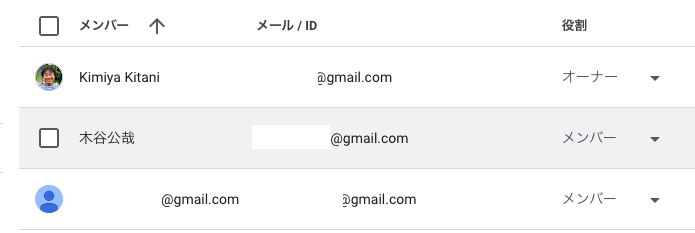
下記では、オーナーのみメールアドレスの一部のみ表示、メンバーは両方ともメールアドレスが出てしまっています。


この理由は、メンバーの Googleグループ設定(私のメンバーシップ設定)において、Googleアカウントと「リンクしていない」場合です。そして下記のように「表示名」にメールアドレスがはいっている場合です。この場合、表示名がメンバーの名前として出てくるので、つまるはメールアドレスが出てしまうということです。


Googleアカウントとリンクしていた場合には、どうなるかというとこれまた2パターンあります。


下記のように「オーナー」のみ Googleアカウントとリンクしているのですが、メンバーからみると、名前の部分はメールアドレスの一部あるいは名前のいずれかが表示されていました。連絡先が関係あるのかなと削除したり、グループから退会してみましたが変化せず(もしかしたら即時反映しないのかもしれませんが...)。

いずれにせよ、メンバーの一人を Googleアカウントとリンクした場合には、下記のオーナーと同じように、Googleアカウントのプロフィールの表示名になるか、メールアドレスの一部のみ(hogehoge @ gmail.com なら、 hoge... @gmail.com )が表示されるように切り替わりました。


メンバーのメールアドレスを表示できるユーザー


上記2つの両方ともに「グループメンバー」など、たとえばメンバーが権限を持っている場合には、下記のようにメンバーリストに「メール / ID」の項目ができて、メールアドレスが表示されます。


では、メンバーのメールアドレスを表示権限があるのに、メンバーを表示できるユーザーの権限がない場合にはどうなるでしょうか。


こちらについては、メンバーリストは表示できません。しかし、グループに投稿された投稿メールにあるメールアドレスは表示されているので、投稿されたメンバーのメールアドレスは確認できるという状況になります。

もちろん、メンバーのメールアドレスを表示できるユーザーも権限をなくした場合には、メールアドレスは非表示になります。しかし前述しているように、表示名にメールアドレスを設定している場合には、メールアドレスは表示されている状態になります。

Googleグループをメールで受信した場合にはメールアドレスは表示される


まぁ、当たり前といえば当たり前なのですが、メールアドレスを非表示にする設定については、あくまで Web版Googleグループ限定の話です。これをメール配信する設定(一般的にそうなっているとは思います)している場合、受け取ったメールには差出人のメールアドレスが表示されています。

もちろん、 Web版Googleグループで、グループのメールアドレスで投稿する機能を有効にしていて、差出人をグループのメールアドレスにしている場合には、メールで受け取った側はグループのメールアドレスのみがでてきて、実際に投稿したメンバーのメールアドレスは出てきません。


Web版Googleグループで、参加しているグループの「私のメンバーシップ設定」を確認すること!


結論として、メールアドレスをグループで表示しなくない場合には、設定だけでなく、各メンバー側にも設定を確認してもらう必要がありそうです。


もちろんメンバー一覧にある「メンバー」の名前の部分をみて、そこがメールアドレスになっているのは一目瞭然です。ですので、そのユーザーに注意を促すということは個別にはできそうです。


以前の Googleグループだと、表示名はグループ管理者が設定できるようになっていたのですが、現在はその機能が廃止されてなくなってしまっているので管理者側では、直接的には手が出せないということになっています。

2024年7月16日 @kimipooh
2024年7月22日 加筆


2024年4月22日月曜日

無料版 Google グループの「招待状を送信」した場合の、メンバー登録するまでの手順について

以前、「無料版 Google グループの「直接追加」については、Googleアカウントを持たないメールアドレスは出来ないよう制限された模様」で説明した通り、現在 Googleアカウントを持たないメールアドレスを無料版 Googleグループに登録する場合、「直接追加」できずに「招待状を送信」する方法しか選択できなくなっています。

こちらの詳細については、下記にかかれています。

そして「招待状を送信」する場合には、参加してほしいメンバー側が「承認」する処理が必要です。つまりは、無料版 Google グループの場合、グループ管理側はあくまでメンバーになるお誘いをできても、それを許諾するかどうかはメンバー次第だということになります。

そこでどのような手順が必要なのかをまとめてみました。

STEP 1. Googleグループの管理者側が、追加したいメンバーへ「招待状を送信」する


そうすると、Web版 Googleグループの左サイドメニューの人脈 > 保留中のメンバー(管理者のみアクセス可能)において、


下記のように保留状態で登録されます。


STEP 2. 招待状を受け取ったメンバー側が承認する


下記のように、Googleグループ側からの招待状が送られてきます。
こちらのメールにある「この招待を承諾」をクリックしてください。
*届かないようなら、迷惑メールに入っていないか確認してみてください。もし本当に届いていないようなら、差出人となる下記のメールアドレスを迷惑メール対象外に設定して、Googleグループの管理者に相談してみてください。
*管理者側は相談を受けたら、一度保留中なっている招待状を消して、再度招待状を送り直してみてください。


うまく登録できれば、下記のように登録できたことがメンバー側のブラウザで表示されます。

これが完了していれば、Web版 Googleグループの左サイドメニューの人脈 > 保留中のメンバー(管理者のみアクセス可能)からそのメンバーは消えて、通常のメンバーのところに登録されていることになります。

2024年4月22日 @kimipooh

2024年3月19日火曜日

無料版 Google グループの「直接追加」については、Googleアカウントを持たないメールアドレスは出来ないよう制限された模様

最近いくつか、Googleグループに「直接追加」できないという質問が公式フォーラムにて見かけたので調べてみると、下記の通りできない仕様となっていました。

  • Add people to your group (Google Group Help) 
    == 上記より該当部分抜粋 ==
    Non-Google accounts—You can invite but can’t directly add users without a Google Account to groups ending in @googlegroups.com.
    ==
米国 Google Group Help Community をチェックすると、1週間前に追加できないという質問がでてきていました。そのため、2024年3月上旬あたりには仕様変更されていたのかなと思います。

Googleアカウントを作成していないアカウントを Googleグループに直接追加しようとすると、下記にエラーになります。


なお現時点では、独自ドメインを使って別途契約している Google Workspace の Googleグループのほうは直接追加できました。そのため、本仕様変更は無料版 Googleグループだけのようですね。

そのため、無料版 Googleグループにおいては、Googleアカウントを持たないメールアドレスは、メンバー追加時に招待状を送って相手に承認してもらうか、事前に Googleアカウントを作成しておいたもらう必要がありますね。

何故そうしたのかの情報は探しきれませんでしたが、たとえば存在しないメールアドレスの追加をしてしまうことを防ぐなどがあるのかもしれませんね。

2024年3月19日 @kimipooh

2024年3月9日土曜日

Gmail のデスクトップ通知が表示されない場合(Windows11編)

割とよく話を聞くので検証してみました。
まだ手持ちでの検証結果のため、誰もが使えるかどうかはわかりません。しかしながら、なにかの参考にはなると思います。

検証環境

  • Windows11 (M2 MacBookAir 上の Parallels Desktopの仮想環境)


1. Windows OSの通知機能で Chromeを有効であることを確認


画面右下の日時のところで「右クリック」し、「通知設定」を選択
*Windows側の設定 > システム > 通知からでもアクセス可能です。

下記ように、Google Chroemに対して通知がオンになっていることを確認します。
さらに最低でも「バナー」が有効あることも確認してください。

もし「サウンド」しかない等の場合には、上記 Google Chromeをクリックして、「通知バナーを表示」にチェックをいれてください。

バナーがオフになるのは、下記のように Windows OS側が「通知の提案」をしてきて、うっっかり「無効にする」をした場合です。この場合、通知そのものはオンでも、バナー表示がオフになっているので「あれ!?通知されない?」ということになります。


2. Gmailの設定で通知が有効なっているか確認


下記のように Gmailのデスクトップ通知の「メール通知」が ON になっていることを確認してください。
ただし、「Gmailのデスクトップ通知を有効にするには、ここをクリックしてください。」という警告が出ている場合には、こちらをクリックしてください。


すると下図のように Chrome設定に対して Gmailの通知を許可するかどうかのポップアップ表示が出てきます。こちらを「許可する」にしてください。


そして一度 Gmailの受信トレイを見るなどしてから、再度 Gmail設定のデスクトップ通知の「メール通知」において、「Gmailのデスクトップ通知を有効にするには、ここをクリックしてください。」が消えていることを確認してみてください。


3.  Chromeの設定でGmail通知が許可されているか確認

Chromeの右上隅の縦の・・・ > アカウント名 > Chroemをカスタマイズを開く


左サイドメニューの プライバシーとセキュリティ > サイトの設定 > 通知 を開き

下記のように「通知の送信を許可するサイト」に「https://mail.google.com:443」が追加されていることを確認してください。

*なおこの許可を消すと、Gmail設定のデスクトップ通知の「メール通知」において、「Gmailのデスクトップ通知を有効にするには、ここをクリックしてください。」が再び表示されるようになります。


4.  Chromeが起動していることを確認


Chromeが動いていないと通知を受け取ることができないようです。
したがって最小化していてもよいので、Chromeを起動しておきます。

5. Chromeで同期がONになっていることを確認


ログアウト状態の場合、同期していない場合には通知がきませんでした。

同期設定については、下記を参考にしてみてください。

メールを受信して通知がとどくか確認する


*ただし、下記のように「メイン」「新着」あるいは「重要」など Gmailの設定によって受信トレイの特定の場所に受信した場合のみしか通知されないことに注意してください。


2024年3月9日 @kimipooh

2024年3月6日水曜日

【まめ知識】PC版Gmailにアクセスする(iOS / Android 編) 2026年8月版

Web版Gmail( https://gmail.com )においては、2種類のモードがあります。

  1. PC版Gmail(フル機能を使える)
  2. モバイル版Gmail(一部の機能に限定)

スマートフォンのブラウザアプリ(ChromeやSafari等)で、Web版Gmailにアクセスすると、基本的には「モバイル版Gmail」が表示され、Gmailのフィルタ設定等を行うことができません。

以前は正式にサポートされていなかったこともあり、トリッキーな方法を使うしかないケースも多くありました。しかしながら、2026年8月現在は基本的なブラウザでは、標準機能で切り替えることができるようになっています。

そこで、ここでスマートフォン(iOSとAndroid OS:iPhone 17とPixel 9 Pro Foldで検証)でこのモード切り替えの方法の検証結果を残します。

履歴

  • 2026年08月25日 第3回目検証
  • 2025年01月25日 第2回目検証
    • PC版Gmailへの変更は、「デスクトップ用モード」を有効にすることで、PC版Gmailにアクセス出来る状況になっていました。ただ、またできなくなるかもしれないので、できなくなった場合には、参考にしてみてください。
  • 2024年09月07日 修正
  • 2024年03月06日 第1回目検証・公開


検証結果まとめ(2026年8月25日時点)


iPhone (iOS 26.6.1)

Pixel (Android 17)


iPhone 17(iOS 26.6.1上での検証結果)


Safari

下部の mail.gmail.com の左側アイコン > ぁ あ の右側の・・・ > 「デスクトップ用Webサイトを表示」 


モバイル版への戻し方

 「デスクトップ用Webサイトを表示」が、「モバイル用Webサイトを表示」に変更になっているので、そちらをタップ。その後、Safariのアドレス入力欄で、あらためて、 https://gmail.com を入力してログインする。

Chrome


右下隅にある・・・ > PC版サイトを見る 


モバイル版への戻し方

1. 下部の右下にある・・・ > モバイル版をリクエスト
2. 一度タブを消して、再度タブを追加して https://gmail.com にアクセス


Firefox


下部の・・・ > デスクトップサイト(オフ)


モバイル版への戻し方

下部の・・・ > デスクトップサイト(オン)
*ChromeやSafariと異なり、読み込み直し等は不要。自動的に切り替わった。

Pixel 9 Pro Fold(Android  17上での検証結果)


Chrome

右下隅の縦の・・・ > PC版サイト をタップ


モバイル版への戻し方

1. 右下隅の縦の・・・ > PC版サイト をタップ(右側のチェックは外れる)
2. タブを消して、新規タブで https://gmail.com にログイン

Firefox


右上隅の縦の・・・ > PC版サイト(オフ)をタップ
*PC版サイト(オン)の場合、すでに有効になっています。


モバイル版への戻し方

1. 右上隅の縦の・・・ > PC版サイト(オン)をタップ
2. タブを消して、新規タブで https://gmail.com にログイン


2026年8月25日 @kimipooh


以下古いデータ

=======================================

検証結果(2025年1月25日時点)

iPhone

  • Safari: デスクトップ用 Webサイトを表示を有効にするだけ
  • Chrome: PC版サイトを見るのチェックをいれるだけ
  • Firefox: PCサイトモードを有効にする

Pixel (Android 14)

  • Chrome: PC版サイトのチェックをいれるだけ
  • Firefox: PC版サイトのチェックを入れるだけ


以下は、過去情報になります。

検証結果(2024年3月6日時点)

iPhone

  • Safari: NG
  • Chrome: OK
  • Firefox: OK

Pixel (Android 14)

  • Chrome: OK
  • Opera: OK
  • Firefox: OK

ネット上での他人の検証結果


2024年9月6日時点の情報

・Pixel tablet シークレットモードでなくても可能
・Pixel 9 Pro Fold シークレットモードで可能
・Pixel 8 pro、9 Pro シークレットモードでも不可

Pixel 8 Pro、9 Pro の場合


以下、プロダクトエキスパートの JUN KOBAYASHI氏の回答を抜粋しています。

==== JUN KOBAYASHI氏の回答を抜粋 ====
1) Chromeブラウザアプリを起動する
2) Google検索でGmail を検索する
3) 検索結果の一番上の結果を開く
4) ログイン画面になるのでログインを押す(すでにログイン済だとモバイルのGmail画面になる)
    Gmailアプリへのアップグレードがでてきたら、左下の「ウェブ版を使う」を押す(押しにくいので注意)
5) モバイル向けGmailの画面になったら右上の︙を押して「PC版サイト」にチェックをつける
     この時点ではまだモバイル向けWebサイトになっている
6) 上部のオムニバー(検索やURLを入れるバー)にGmailをいれる
7) PC向けのGoogle検索の結果がでてくるので一番うえのGmail Googleのメールを押す
8) またログイン画面になるので「ログイン」を押す
9) PC向けのGmailの画面になる
======

Gmailのログイン画面を表示し、デスクトップサイトモードを有効にする、その後ログイン


1. 上記検証結果でOKがでているブラウザで、プライベートモードにする(Gmailにログインしていない状態ならOK)

プライベートモード方法

2.  https://gmail.com にアクセス(ログイン画面を出す)

3. デスクトップサイトモードを有効にする
*ブラウザによって名称が若干異なる

Opera: デスクトップレイアウトを有効

4. Gmailにログインする

そうすれば、下記のように若干警告がでるかもしれませんが、PC版Gmailにアクセスでき、フィルタ設定などができます。


2024年3月6日 @kimipooh
2024年9月7日 加筆