ラベル Googleアカウント の投稿を表示しています。 すべての投稿を表示

2026年6月14日日曜日

How to check the creation date of your Google account / Googleアカウントの作成日を確認する方法

The first half is written in English, and the second half in Japanese.
(前半は英語、後半は日本語で記載しています)

I confirmed that this can be verified using Google Takeout.

1. Go to https://takeout.google.com/ 

2. Only select "Google Account". 


3. Since the data volume is only about two HTML files, it's best to choose Google Drive for exporting the data.


4. Once complete, download the exported zip file.

5. Please extract (unzip) this zip file.
Then, open "[Google Account name].SubscriberInfo.html" file. 


6. Your web browser will open and display the following information. The Google Account's creation date is listed in the "Created on" field.


14 June 2026: Created by @kimipooh


=== Japanese (日本語) ===

Google Takeoutを使えば、確認できることを確認しました。

1. https://takeout.google.com/  にアクセス

2. 「Googleアカウント」のみ選択


3. データ量はわずか2つのHTMLファイル程度なので、データのエクスポートにはGoogleドライブを選択するのが最適です。


4. 完了したら、エクスポートされた zip圧縮ファイルをダウンロードしてください。

5. このzipファイルを解凍してください。

次に、[Googleアカウント名].SubscriberInfo.htmlファイルを開いてください。

6. ウェブブラウザが開き、以下の情報が表示されます。「Created on」欄に、アカウントの作成日が表示されます。


2026年6月14日 @kimipooh

2025年4月4日金曜日

Gmailサービスのない既存メールアドレスでの無料版 Googleアカウントの作成方法

無料版 Gmailアドレス( @gmail.com )ではなく、すでにお持ちのメールアドレスで Google アカウントを作成したいときもあります。たとえば、 Google グループ管理、Googleドライブでのデータ共有など、Googleアカウントが必要なケースもあるためです。

なお、アカウント作成の全般的な作り方については、下記を参考にしてみてください。
ここでは、「Gmailサービスのない既存メールアドレスでの無料版 Googleアカウントの作成方法」に特化して説明します。また時どき UI が変更されたりします。下記については 2025年4月4日時点の情報です。

Gmailサービスのない既存メールアドレスでの無料版 Googleアカウントの作成方法


Google アカウントの作成( Google アカウントヘルプ) 


上記リンク先のスクリーンショット

より、「自分用」を選択

STEP 1. 姓名を入力


STEP 2. 生年月日、性別を入力


STEP 3. アカウント種別の選択


「既存のメールアドレスを使用する」をクリックしてください。


STEP 4. Googleアカウントを作成したいメールアドレスを入力


STEP 5. メールアドレスの所有確認


STEP 6. パスワードの作成


*パスワード作成の次に、無料版 Gmail ( @gmail.com )では、再設定用のメールアドレスの追加をおすすめされますが、「Gmailサービスのない既存メールアドレス」の場合には、そのメールアドレス自体が、再設定用メールアドレスとして自動登録されます。

STEP 7. セキュリティチェック(SMSが使える電話が必要)


入力した電話番号宛にショートメッセージ(SMS)を送ります。その番号を入力する必要があります。


STEP 8. セキュリティの強化確認


予備の電話番号の登録を聞いてきますので、携帯番号を入れておくとよいかと思います。


STEP 9. 利用規約への同意


中略

下記のように「同意する」ボタンをクリック


以上を経て、下記のような Google アカウント管理画面がでてきたら、作成完了です。


推奨. 2段階認証プロセスを有効にする


パスワードが何かの拍子で漏洩(パスワードの使い回しをしているなど)してしまった場合を想定し、アカウントの強化のために、2段階認証を有効にしておくことがお勧めです。


2 段階認証プロセスを有効にする - Android - Google アカウント ヘルプ

2025年4月4日 @kimipooh

2025年2月16日日曜日

Google One プランのダウングレード方法

新しい Pixel を購入したときなど、キャンペーンなどで本来高額な Google One プランが期間限定で無料利用しているケースもあるかと思います。もし無料版 Googleアカウントの容量 15GBを超える容量をつかっている場合、期間終了前にこのプランをキャンセルしてしまうと、期間終了後に容量がオーバーしてしまって、メールを受け取れなくなるなど問題が発生します。

そこで、プランのダウングレード(より安いプランへの変更)についてまとめておきます。

筆者は、AIプレミアム(2GB) から、ベーシックプラン(100GB)への変更をし、それが2月15日の切替時点(筆者の場合)でうまく自動継続されました。


Google Play <googleplay-noreply [@] google.com> より下記のメールが届きました。


関連情報


参考:Google One プランの更新とアップグレードに関する問題の修正 - Google One ヘルプ


ダウングレードの流れ


操作手順:https://support.google.com/googleone/answer/9003633 にある「ストレージプランを変更」ボタンをクリックし、「ダウングレードのオプション」にある「その他のプランをみる」より 100GBを選択

STEP 1.  ダウングレード設定をする


前提:Google Paymentsのサブスクリプションとサービス(定期購入) 上で Google One AI プレミアムを契約している


下記にアクセスして「その他のプランをみる」より、ダウングレードしたいプランを選択して、「ダウングレード」します

筆者は「ベーシック(100GB)年額」(¥2,500)を選択しました(年額のほうのスクリーンショットはとり忘れ)

ダウングレードを選ぶと、下記のように注意事項がでてきます。
https://one.google.com/storage にアクセスして、本当に100GBで容量がたりそうか確認し、問題なければ「はい、続行します」より手続きをします。


STEP 2. Google One プランの状況を確認する


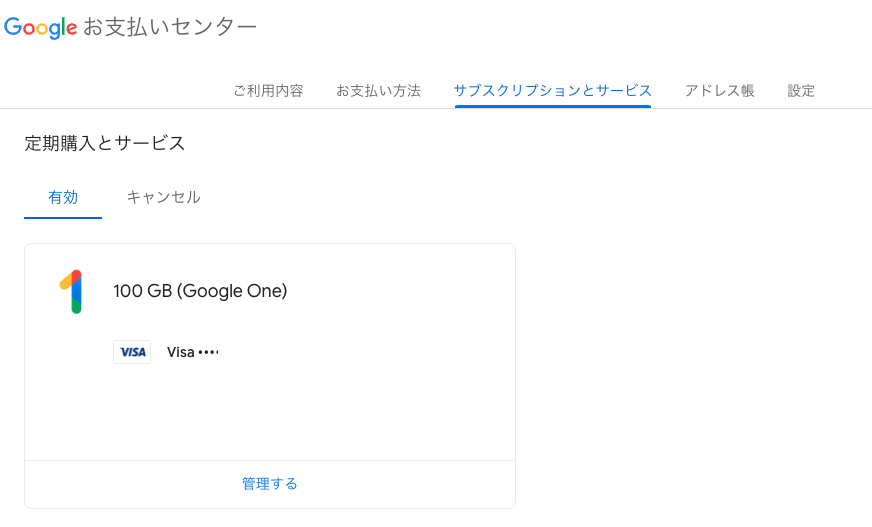
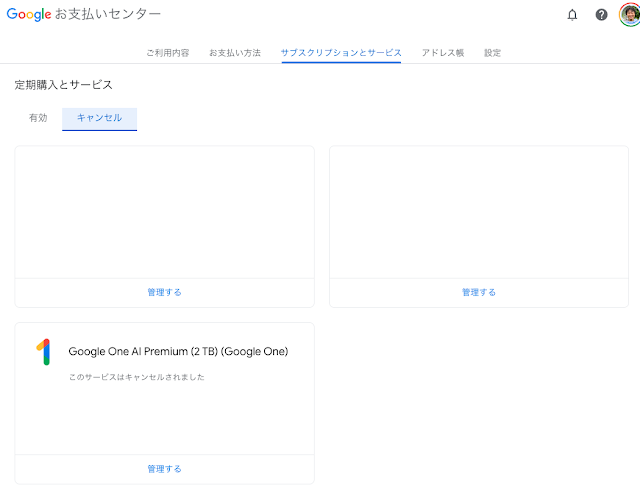
下図のGoogle Payments 上の定期購入をみて、下記の2点を確認します。

  1. 100GB (Google One)が有効であること。
  2. Google One AI Premium (2TB) (Google One) がキャンセルされていること。


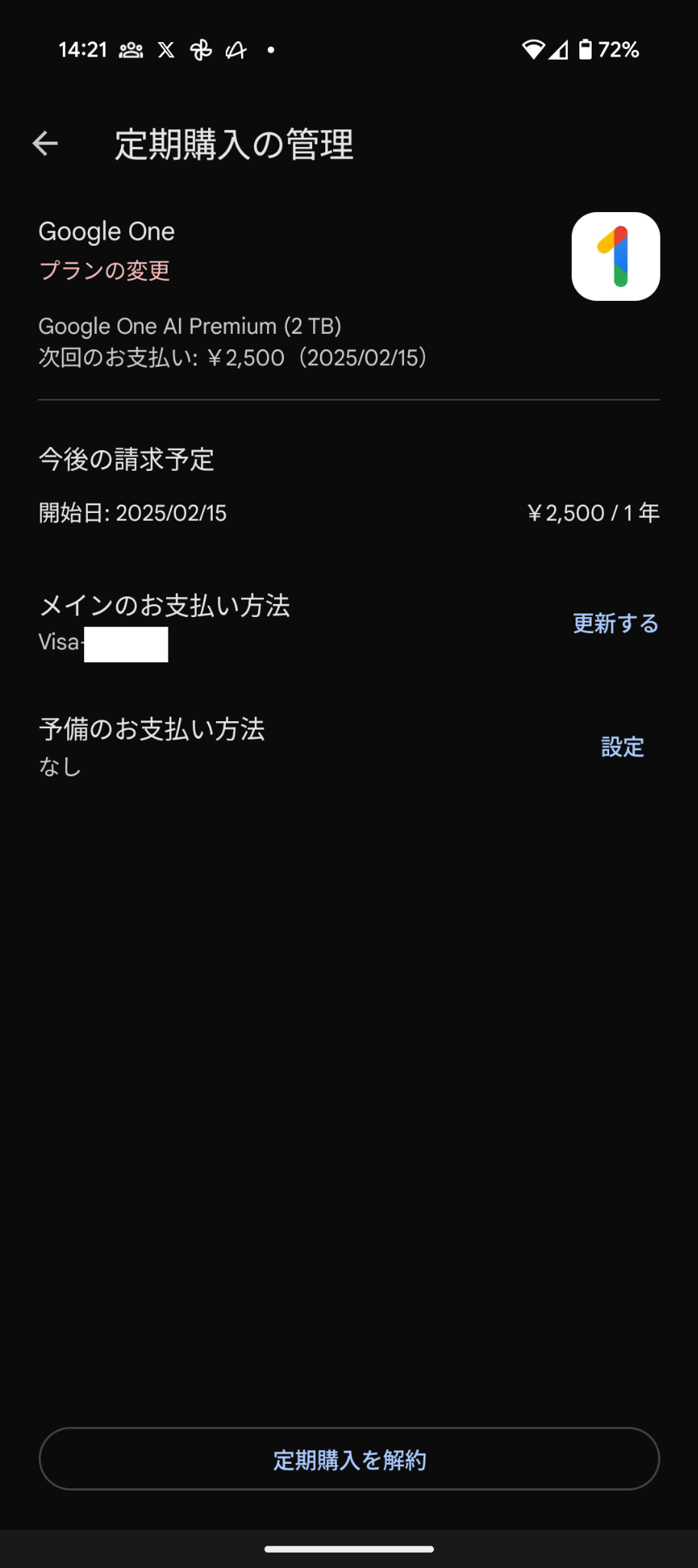
Androidスマートフォン(筆者は Pixel)において、Google Play の 定期購入を確認すると、下図のように次回は100GBプランの支払いになっています。


上記をタップすると、「定期購入の管理」が表示され、次回更新が2025年2月15日となっており、「プランの変更」と赤文字で書かれた上で、100GB (Google One)の1年間契約である ¥2,500 のみ請求されていることを確認できました。


STEP 3. 切替日(2月15日)


Google Play <googleplay-noreply [@] google.com> より下記のメールが届きました。


https://one.google.com/plans のプランをみても、下記のようにダウングレードされたものになっています。https://one.google.com/storage にアクセスしても容量は100GBになっています。

2025年2月16日 @kimipooh

2022年8月30日火曜日

Google アカウントの無効化管理ツールの登録と解除について

手持ちのアカウントで実際に試したので、備忘録をこめてメモしておきます。


無効化管理ツールの解除について


下記にアクセスすると、「プランを無効にする」ボタンになっていることを確認します。この時点では無効化管理ツールが有効になっています。

https://myaccount.google.com/inactive

「プランを無効にする」のボタンをクリックします。


下図のように「開始する」になっていれば、無効化管理ツールが無効にできたということになります。


無効化管理ツールの開始について


下記にアクセスして、「開始する」ボタンをクリックします。

https://myaccount.google.com/inactive


どの程度アクセスしなかった場合に無効化するか設定します。デフォルトは3ヶ月になっています。


無効化が発動した場合、アカウントを削除するかどうかを選択します。デフォルトはオフです。


設定できたら、「プランを開始する」が「プランを無効にする」というボタンに変わっています。


2022年8月30日 @kimipooh

2019年9月6日金曜日

Google アカウントの名前変更がお手軽になった模様!

Google アカウントの名前とその他の情報の変更(Google アカウントヘルプ)の「詳細」にある「名前」を開くと

アカウントを作成してから 2 週間が経過している場合、1 分間に 3 回までの頻度であれば、何度でも名前を変更できます。

だそうです。これまでは 90日に 3度というポリシーだったので、これはもう自由に変更できるようになったということでしょうかね!少なくても、うっかり間違って名前変更した場合の修正は簡単にできるようになったということなので、朗報かな!
ただし作成して2週間は自由に変更できないようなので、注意は必要ですね。

2019年9月6日 @kimipooh

2017年9月16日土曜日

【まめ知識】WordPressでGoogle Apps認証!(2017年9月版)#wordpress #wctokyo

WordCamp Tokyo 2017 のアンカンファレンスで自身が推奨するプラグインとして出して結構好評だったので、その使い方についてのマニュアルを作成しておきます。これは 2017年9月16日に実際に試した内容です。

Google Apps Login プラグイン を使った Googleアカウントによるログインはとても便利です! WordPressを複数管理する場合、外注先やクライアントにパスワードを逐一教えたり、アカウントを管理するのは大変ではありませんか。このアカウント認証を Google にやってもらえれば、そのあたりの管理が簡単になります!またログインページが非暗号(http://◯◯/wp-admin)だったとしても認証は暗号化(Google側の認証なので)されますから安心ですよ!まぁログイン後の通信は暗号化されませんので、管理画面は最低でも暗号化したほうがいいですけどね。

Googleアカウントでログイン


適切な設定をすれば、下図のように WordPress ログインに Googleでログインするボタンができます。あらかじめ WordPress に 登録されたユーザーのメールアドレスと Googleアカウントで認証されたメールアドレスが一致すればログインできます。そのため Googleアカウントに2段階認証を導入する等、Googleアカウントのセキュリティを強化しておけば非常に強固なログインシステムになりますし、便利です。


でも設定方法って結構分かりづらいんですよね。そこで纏めてみました。
※認証は、一般のGoogleアカウント、G Suite アカウントの両対応です。

必要なこと


  1. Google Cloud Platform より、Google Apps Login で利用する クライアントID(Client ID), クライアントシークレット(Client secret)を発行します。
  2. Google Apps Login の設定(設定 > Google Apps Login)より、「1」で発行した値を入力して保存します。
これだけです。「2」はとても簡単です。「1」がちょっと初めての方は馴染みがなくとっつきにくいと思いますので、詳しく説明していきます。

Google Cloud Platform でプロジェクト作成


Google Cloud Platform に最初にログインすると、利用についての同意画面が出てきます。もし英語表示されたら、https://console.cloud.google.com/start?hl=ja からアクセスすると日本語になります。以下は英語ですが、両方共 YESを選択して、AGRESS AND CONTINUEボタンを押して下さい。押した後に、https://console.cloud.google.com/start?hl=ja にアクセスしても日本語で表示されます。
※もしG Suiteアカウントを利用してログインできない場合には、G Suite管理者に「Google Developers Console」サービスが有効になっているか確認してもらってください。


すると下図の画面になるはずです。
今回利用するのは、「Google API」ですので基本的に無料です。


では順を追って説明していきます。


  1.  「Google APIを利用する」をクリックします。
  2. 一度もプロジェクトを作成していない場合には、プロジェクト作成画面になります。
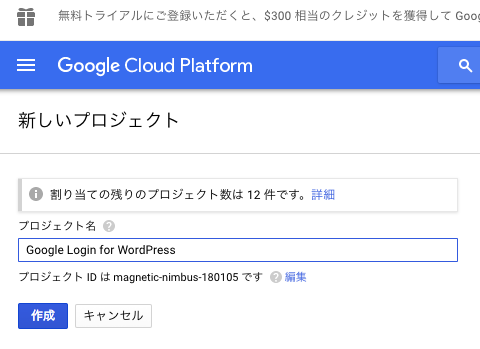
    プロジェクト名は何でもいいですが、分かりやすいものにすることをオススメします。ここでは「Google Login for WordPress」としておきます。
  3. すると、下図のようにプロジェクトページに遷移します。
    もし遷移しなければ、再度トップページの「Google APIを利用する」をクリックして作成したプロジェクトを選択してください。
  4. 「認証情報」のタブに移動してください。
  5. 「認証情報を作成」ボタンをクリックし、「OAuth クライアント ID」を選択してください。
  6. 各プロジェクトで初めて利用するときに、「同意画面」でサービス名を設定する必要があります。下図のように「同意画面を設定」ボタンをクリックしてください。
  7. 下図のような画面になるので、「ユーザーに表示するサービス名」を設定してください。なんでも構いませんが、分かりやすい名前をオススメします。ここでは「Google Login for WordPress」にしてみます。入力したら「保存」ボタンをクリックしてください。
  8. すると下記のようにクライアント IDの作成画面が出ます。
    下記の入力をして「作成」ボタンをクリックしてください。
     アプリケーションの種類:ウェブ アプリケーション
     名前:任意(どの WordPress でつかうか分かるような名前がオススメ)
     制限事項(特定のWordPressのみで有効にする設定)
     承認済みの JavaScript 生成元:WordPressのURLドメイン
     承認済みのリダイレクト URI: WordPressのURL/wp-login.php


    例1)http://◯◯/ の場合
     承認済みの JavaScript 生成元:http://◯◯
     承認済みのリダイレクト URI:http://◯◯/wp-login.php
    例2)サイトは、 http://◯◯/  ログインは https://◯◯/wp-admin/ 承認済みの JavaScript 生成元:http://◯◯ と https://◯◯
     承認済みのリダイレクト URI:http://◯◯/wp-login.php と https://◯◯/wp-login.php
    例3)http://◯◯/wordpress/ の場合
     承認済みの JavaScript 生成元:http://◯◯
     承認済みのリダイレクト URI:http://◯◯/wordpress/wp-login.php
    例4)http://◯◯/wordpressA/ や http://◯◯/wordpressB/ の2つある場合 承認済みの JavaScript 生成元:http://◯◯
     承認済みのリダイレクト URI:http://◯◯/wordpressA/wp-login.php と http://◯◯/wordpressB/wp-login.php
    例5)SiteGuard WP Plugin プラグインなどで ログインURLを変更している場合
    SiteGuard WP Plugin
    の場合には、そのプラグインで「ログインページ変更(デフォルト設定)」をONにしている場合のみ、設定ある「変更後のログインページ名」のURLを設定する必要があります。OFFにしたときを想定して、その設定も追加しておきます。
     承認済みの JavaScript 生成元:http://◯◯
     承認済みのリダイレクト URI:http://◯◯/login_△△ と http://◯◯/wp-login.php


    以上のようにドメインごとに纏めて設定しておくと便利です。もちろん WordPress サイトごとに設定することも可能です。ここは管理者が一緒ならまとめて、そうでないなら分けるとよいのではないかと思います。

    さて以下は、手持ちテストサイト「https://demo.dev」で説明します。
     承認済みの JavaScript 生成元:https://demo.dev
     承認済みのリダイレクト URI:https://demo.dev/wp-login.php
    ということです。
  9. するとようやく欲しかった 「クライアントID(Client ID)」「クライアントシークレット(Client secret)」が表示されましたね!これをコピー&ペーストでメモしておきます。もしメモをし忘れても、あとからチェックできます。

Google Apps Login のインストールと設定


  1. 公式プラグインですので、通常のプラグイン同様「Google Apps Login」で検索してインストールし、有効化してください。
  2. 設定 > Google Apps Login を開き、先ほどメモった「クライアントID(Client ID)」「クライアントシークレット(Client secret)」を入力して「変更を保存」ボタンを押して下さい。

  3. 一度ログアウトしてみてください。
    下図のように「Login with Google」ボタンが表示されているはずです。
  4. 最後に通常ログインして、現在のアカウントでも新規アカウントでもいいので、WordPress のユーザープロフィールのメールアドレス欄に、Googleアカウントが有効なメールアドレスを入力してください。手っ取り早いのは Gmailアドレスです。
    そして「プロフィールを更新」してください。

  5. 一旦ログアウトして、「Login with Google」ボタンを押してみて下さい。
    うまくいけば、Googleログイン画面が出てきます。WordPressに登録したアカウントのメールアドレスでログインしてください。

    もし設定がミスしていれば、 Googleのエラーが表示されます。
    大抵は、「承認済みの JavaScript 生成元」「承認済みのリダイレクト」のいずれかが間違っていると思いますのでサイトチェックしてください。

    もしGmailや G Suite 以外のメールアドレスの場合で、Googleアカウントを作成していない場合には、https://accounts.google.com/SignUp?hl=ja の「現在のメールアドレスを使用する」のリンクをチェックして、作成してみてください。
  6. うまくいけばログインできるはずです!!


Applendix A. 2度目以降に、Google Cloud Platform へログインしたときに、どこにいけばいい?


Google Apps Loginプラグインのために、作成したプロジェクトにアクセスしようと思っても「どこだ?」って思った人もいるはず。


から「プロジェクト設定に移動」したら


ほら、こんなところに迷い込んでしました。

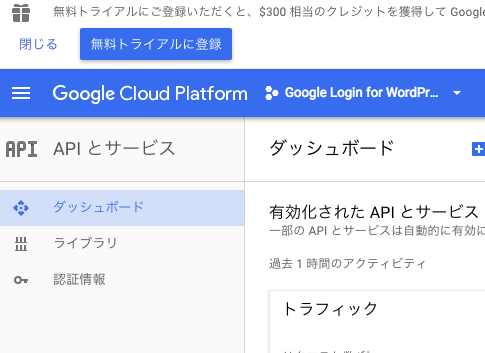
そうどこにあるかというとトップの「API」から「APIの概要に移動」を選択しなければならないのです!


すると


ようになり「認証情報」タブをクリックすると、下図のように作成した認証にアクセスできます。


Applendix B. 2つ目の認証コードを発行するのはどうする


  1. 既存プロジェクト内で「認証情報を作成」する クライアントごとに作成するのか、多くなってきたら分けるのか、それぞれで判断すればよいと思います。
  2. 新規プロジェクトを作成する 下図のように「Google Cloud Platform の右側の▼ をクリックして出て来る画面の右端にある「+」でプロジェクトを作成できます。
     ※プロジェクト数は制限があるのでうまくつかうとよいと思います。
    まぁ新たにそれ専用の Googleアカウントを作ってしまえばいいのですけどね。

2017年9月16日 @kimipooh