Google アカウントの名前とその他の情報の変更(Google アカウントヘルプ)の「詳細」にある「名前」を開くと
アカウントを作成してから 2 週間が経過している場合、1 分間に 3 回までの頻度であれば、何度でも名前を変更できます。
だそうです。これまでは 90日に 3度というポリシーだったので、これはもう自由に変更できるようになったということでしょうかね!少なくても、うっかり間違って名前変更した場合の修正は簡単にできるようになったということなので、朗報かな!
ただし作成して2週間は自由に変更できないようなので、注意は必要ですね。
2019年9月6日 @kimipooh
2019年9月6日金曜日

2019年8月14日水曜日
2019年12月1日より、「キャリアメール」による Google の2段階認証が廃止へ・・・
今日、下記のようなメールが各アカウントに来ました。
リンク先(詳細)をみると、
- 通常の電話番号を追加して キャリアメールを削除する(Google アカウントヘルプ)

設定の見直し
今回は2段階認証を有効にしていた場合
にアクセスし、下記のようにキャリアメール(筆者の場合には @ezweb.ne.jp の auの携帯メール)があったので通知がきたということでしょう。もしキャリアメールしか設定がなければ、電話番号による設定を追加して「確認済み」と出た状態で、キャリアメールのほうを削除するとよいですね。

削除は、右の編集アイコン(ペンのアイコン)をクリックし

にある「電話番号の削除」をクリックすればよいです。まぁ電話番号じゃないんですけれどね。
復旧のためのオプションは複数設定しておこう!
Googleアカウントにログインできなくなった。復旧オプションも設定していないという例は数多く見てきました。Googleアカウントは、Androidスマートフォンやタブレットをつかっているとバックアップデータを保存したり、Googleフォトなどに写真データをバックアップしたり、Google Play での購入をしているとそうした情報も紐付いています。これが使えなくなると大ダメージです。そのため、復旧オプションはできるだけ多くしておくのがよいです。
- SMSによる確認コード(電話番号は変更するとき注意!!)
- Google認証システムアプリによる確認コード(オフラインで利用可能)
参考: https://support.google.com/accounts/answer/1066447?co=GENIE.Platform%3DAndroid&hl=ja - 「Gmailアプリ」や「Google検索アプリ」によるログイン
参考:https://kitaney-google.blogspot.jp/2016/06/google.html - 信頼できるデバイスとして登録しておく
参考:https://support.google.com/accounts/answer/2544838?hl=ja - バックアップコードを発行し、保存しておく
参考:https://support.google.com/accounts/answer/1187538?hl=ja
特に「2」「3」などをそれぞれ別の端末でしておくと、1つの端末をなくしたとしてもログインできなくなることはありません。そうしたリスク管理をしておくのがよいと思います。「5」も非常に大事ですね。
あとは再設定用のメールアドレス、電話番号を登録しておくことです。
2019年7月5日金曜日
Chrome 75 以降で MHTML形式での保存をつかう方法
以前は、chrome://flags に「Save Page as MHTML」という隠し属性を有効にすることで使えていました。しかし、Chrome 75のいずれかのバージョンからこれが消えてしまって使えなくなったということ。
通常(起動オプション「--save-page-as-mhtml」なし)

起動オプション「--save-page-as-mhtml」あり

2019年7月5日 @kimipooh
- 試験運用版の保存形式MHTMLがなくなっている(Gmailヘルプコミュニティ)
Chrome拡張機能「シングルHTMLダウンローダー」を使えば、可能だそうですが、 Chrome単体でそういった機能は本当になくなったのでしょうか。
調べてみると、使える方法を見つけたので紹介します。
調べてみると、使える方法を見つけたので紹介します。
なおこれもまたいつ使えなくなるか分からない方法です。
起動時プションに「--save-page-as-mhtml」を指定する
「名前をつけて保存」について、


起動オプション「--save-page-as-mhtml」あり

となり、 mhtmlをサポートしているのが見て取れます。
macOS
- Chromeを終了する
- ターミナルを起動する
- 起動オプションをつけてChromeをコマンドから起動する
open -a "/Applications/Google Chrome.app" --args --save-page-as-mhtml
Windows OS
- Chromeを終了する
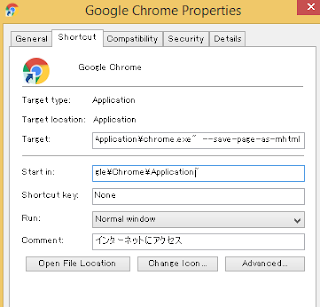
- Chromeアイコンで右クリックし「プロパティ」を選択
- 下図の「ターゲット」の部分の末尾に「 --save-page-as-mhtml」を追加する
- 保存する
- ChromeアイコンからChromeを起動する

2019年7月5日 @kimipooh
2019年6月17日月曜日
【Windows専用】Google Drive File Stream のキャッシュフォルダをクリアするバッチファイル
Google Drive File Steamを仕事で利用することが多くなり、時々同期に失敗して初期化(アプリを終了 > キャッシュフォルダの名前変更 > アプリの起動)する必要が生じます。台数が多いと、結構手間です。そのため、それを自動でやってくれるバッチファイルを作成してみました。
キャッシュフォルダ:%LOCALAPPDATA%\Google\DriveFS
下図のように、ソフトを終了し、名前変更し、起動します。


に公開しています。GitHUB で基本的なことを説明してます。ここでは図を使って補足説明をします。
注意点
キャッシュフォルダ:%LOCALAPPDATA%\Google\DriveFS
Google Drive File Stream 上の Google Driveフォルダに保存する場合、
1. 端末のキャッシュフォルダにデータを一旦保存して
2. キャッシュフォルダに保存したデータを Googleドライブと同期
3. キャッシュフォルダに保存したデータを削除
の動作をしているようです。
問題ない事例
Google Drive(https://drive.google.com)に同期できているのに、他の端末では表示されない場合には Google Drive File Stream のキャッシュフォルダ内データがおかしくなっている可能性があります。そのため、キャッシュフォルダを削除することで直る場合があります。
データが消えてしまう可能性のある事例
端末上は Google Drive に入っているはずなのに、Google Drive(https://drive.google.com)をみると存在しない場合には、同期がうまくいっていません。その場合には、キャッシュフォルダにデータが入ったままになっています。
その状態でキャッシュフォルダを削除するとデータが消えてしまう恐れがあります。
そのためこのバッチファイルはキャッシュフォルダの名前変更はしますが、キャッシュフォルダそのものは削除しません。様々な状況が考えられるためです。
このバッチファイルは、なにをしているのか
キャッシュフォルダ:%LOCALAPPDATA%\Google\DriveFS
- Google Drive File Stream ソフトを強制終了
*2秒待ちます。まだソフトが終了しきれていない場合があり、 2 のフォルダの名前変更が失敗するケースがあったためです。 - キャッシュフォルダの名前変更(DriveFSをDriveFS2へ) *もし名前変更した DriveFS2が存在すれば、先にそれを別の場所に移動するか削除するように警告メッセージを出して終了します。そして、下図のようにキャッシュフォルダの存在するフォルダを開きます。

- Google Drive File Streamを起動します。
*コマンドプロンプトは、そのまま閉じるか、何かキーを押すと閉じます。

うまくいった場合のメッセージ
下図のように、ソフトを終了し、名前変更し、起動します。

タスクバーに Google Drive File Streamアイコンが複数出てしまった場合
のように複数出てしまった場合、実際には終了していますがアイコンとして消えるのが遅れている状態です。アイコンのところにマウスポインターを合わせると勝手に消えて、
のように1つになるでしょう。
2019年6月17日 @kimipooh
2019年6月7日金曜日
Google Product Experts Sydney Meetup 2019 に参加するぜ! #google-pe-meetup
Google ヘルプコミュニティに関する Google イベント、今年私が招待されたのは Google シドニーオフィス(オーストラリア)です!シドニーのGoogleオフィスは、かなり大きいとか。楽しみですね! 場所は、ビルモント湾を眺めることができる位置(Google Mapへのリンク)で、周りの見どころも多そうです!
関連情報
- Googleシドニーオフィスに行ってきた!進むべきブログ構築の道を再確認(AdSense関連 - 2017-03-18)
- What is Google's Sydney office like?(Quora - 2016-12-10)
- Google Office Sydney (YouTube - 2010-04-15)
- フォトレポート:充実した施設はシドニーでも--グーグルオフィス(CNET Japan - 2007)
- Google、オーストラリアで本格始動(ITmedia News - 2006)
シドニーまでのフライト
筆者は関西国際空港(関空)出発になります。
エージェントによると、
- 関空 - 羽田、羽田 - シドニー
- 関空 - Changi(シンガポール)、Changi - シドニー
の2パターンを提示してきました。関空でも2日に1度 カンタス航空が直行便だしているようですが、私の日程上はそれを使えず。
提示されたものをみると、いずれも前日出発、当日の朝につくという感じですね。羽田からシドニーへの直行便が 22時しかないのが痛いなぁ。
まぁこの条件なら羽田経由かなぁと思っています。
通常申請では1週間ほどかかること。旅行代理店によっては提示を求められることもありうるので早めにとっておくのがよいと思います。私の場合には求められました。
ビザ必要(ETAS)
通常申請では1週間ほどかかること。旅行代理店によっては提示を求められることもありうるので早めにとっておくのがよいと思います。私の場合には求められました。
Google Product Experts ってなんだろう?
ところで、 Google Product Experts ってなんでしょうか。あまり知られていないかもしれません。
- Google 製品に関して、Google公式のコミュニティ(Twitter上の Help on Social か、Google ヘルプコミュニティのいずれか)を通じて困っている質問者をサポートすることに情熱を持っている人たち
のうち、
- その活躍が Googleによって認められて称号(各製品ごとにシルバー、ゴールド、プラチナがある)を付与されたユーザーの総称です。
筆者は、Gmail、Chrome のプラチナ プロダクトエキスパートです。
加えて、G Suite(日本語) もエキスパートになっています。
少なくてもゴールド以上になると、Google の各種イベントに招待されることでしょう。
筆者が招待されたイベントの紹介は、
のほうでまとめています。これまで東京オフィス、Google本社(アメリカ)、シンガポールオフィス(シンガポール)と訪れ、今年はシドニーオフィス(オーストラリア)に行く予定です。費用は基本的に Google 持ちで、様々な人たちと交流し、話を聞き、その国に触れてとても刺激的な体験をすることができました。
なお、それぞれのエキスパートについては、エキスパートの方がブログで紹介されている
- Google プロダクト エキスパート プログラムがスタートしました!(iSchool)
を参考にするのがわかりやすいかなと思います。
また 各製品の日本語に関するGoogle 公式コミュニティは、
にまとめています。
Google Product Experts にどうやってなるの?
Google公式のコミュニティ(Twitter上の Help on Social か、Google ヘルプコミュニティのいずれか)上の質問に対して、回答してみてください!
そうすれば、シルバープロダクトエキスパートの候補になります。
あとは Googleヘルプコミュニティコンテンツポリシーをよく読み、回答を続けていくとシルバーの称号を得る可能性が高まります。ようするに困っている質問者を真摯に助けていくとよいということです。
シルバーになり、さらに質の高い回答を提供し続けていけば、その先にはゴールドへの道が自然とひらけてくると思います。ゴールドになれば、まだ世の中に出ていない Google製品を事前にテストする機会を得ることもできますよ!
なぜ Google Product Experts になろうと思ったの?動機は?
筆者の場合には、仕事で G Suite (旧 Google Apps)という Gmailや Googleカレンダー等を統合的に使えるクラウドサービスを管理運用する必要が出てきたためです。管理運用をするためには、そのサービスについて詳しく知っていないと駄目ですよね。
この経緯については
- Google’s Top Contributorsと私(2012年12月)
の筆者の旧ブログで公開しています。
Google Top Contributor とは、 2018年10月に Google Product Experts にリニューアルされる前の名称になります。
なお、筆者は Googleに限らず、他のプロダクトでも同様に、自身が管理運用する場合にはそのコミュニティに入って勉強し、そこで得た知識を共有してきました(最近では、Quora, Google, WordPressの3つが主な活動場所になってます)。その一環として Google 製品でも同じことをしたということです。
回答することで、その製品についてより詳しくなっていきます。もし Google の何らかの製品を使っていて、それについて少し人よりも詳しいと思うなら、是非コミュニティで回答してみてください!そしていずれどこかの Googleオフィスでお会いしましょう!(私がそれまでエキスパートでいられればですけどね (^^;)
2019年6月7日 @kimipooh
Redmineのアップグレード(3.4→4.0)とGoogle認証プラグイン
そろそろ 4.0系にアップグレードするかぁと思ってやってみました。
今回はメジャーバージョンアップになります。
3.3から3.4系にしたときには特に目新しいものはなかったので、Redmine に関するブログを書くのは久しぶりです。なお 3.4 にしたときに、Google認証プラグイン「redmine_omniauth_google」が動作しなくなっていました。

今回はメジャーバージョンアップになります。
関連情報
- 【参考】サーバー移転(Nginx):Redmineのアップグレード(3.2→3.3)とGoogle認証プラグイン(2016-06-09)
- Redmineのアップグレード(3.1→3.2)とGoogle認証プラグイン(2016-04-20)
- Redmineのアップグレード(2.4.1→3.1)とGoogle認証プラグイン(2015-07-15)
- 【まめ知識】RedmineでGoogle Apps認証!(2014-02-14)
しかし今回、
というオリジナルをフォークした「redmine_omniauth_google」プラグインを使わせていただき、動くようになりました。
アップグレード
インストール場所:/usr/local/redmime-svn/4.0-stable
Nginxで指定する場所:/usr/local/redmine-svn/redmine (/usr/local/redmime-svn/4.0-stable へのシンボリックリンク)
データベース:redmine34 --> redmine40 への移行
とすると仮定します。
Step 1. Redmine のダウンロード
cd /usr/local/redmine-svn
svn co https://svn.redmine.org/redmine/branches/4.0-stable/
これで 4.0-stable フォルダができます。
Step 2. 設定のコピーと編集
cd /usr/local/redmine-svn/4.0-stable
cp -p ../3.4-stable/config/database.yml config/
cp -p ../3.4-stable/config/configuration.yml config/
cp -p ../3.4-stable/config/unicorn.rb config/
config/database.yml の編集(1箇所)
データベースとして、
database:redmine34
を
database:redmine40
Step 3. データベースのコピー
phpmyadmin 等で redmine34 のデータベースをエクスポートし、redmine40 というデータベースを新規作成した上で、そこにインポートする。
redmine34 と異なるユーザーに権限を渡した場合には、上記 database.yml のユーザーとパスワードのデータを変更すること。
Step 4. ファイルとフォルダのコピー
cd /usr/local/redmine-svn/4.0-stable
rm -rf files
cp -rp ../3.4-stable/files
Step 5. Google Auth プラグイン「redmine_omniauth_google」のインストール
cd /usr/local/redmine-svn/4.0-stable
cd plugins
git clone https://github.com/yamamanx/redmine_omniauth_google.git
bundle install
※ bundle install で警告やエラーがでたが、とりあえずそのまま進む。
Step 6. 必要なツール類のインストール(Unicorn等)
cd /usr/local/redmine-svn/4.0-stable
gem install bundler --no-rdoc --no-ri
echo 'gem "unicorn"' >> Gemfile
bundle update
bundle exec rake generate_secret_token
bundle exec rake db:migrate RAILS_ENV=production
bundle exec rake redmine:plugins:migrate RAILS_ENV=production
Step 7. A1 テーマのインストールと設定移行
以前から A1テーマを使っていたので、その最新版を入れることにする。
ダウンロードしたものについて
/usr/local/redmine-svn/4.0-stable/public/themes/
に展開する(a1フォルダを入れる)。
/usr/local/redmine-svn/4.0-stable/public/themes/a1/
に入るはず。
以前の a1 テーマにカスタム設定したスタイルシートを移行しておく
cd /usr/local/redmine-svn/4.0-stable
cp -p ../3.4-stable/public/themes/a1/stylesheets/application.css public/themes/a1/stylesheets/
どういうカスタマイズをしたかというと
優先度
今すぐ:紫
急いで:赤
高め:オレンジ
通常と低い:灰色・白
※ただし終了したものは、通常と同じ背景にした上で、文字は青。
という感じ。
Step 8. Redmine を止めて移行する
まずは動作している Redmine 3.4系を停止します。
/etc/init.d/unicorn stop
unicorn のプロセスが残っていたら個別に kill してください。
残っていたら、移行後に redmine 4.0 用の unicornが起動できません。
cd /usr/local/redmine-svn/
rm redmine
ln -s 4.0-stable redmine
として
/usr/local/redmine-svn/redmine (シンボリックリンク)の実体を
3.4-stable から 4.0-stable フォルダに切り替えます。
/etc/init.d/unicorn start
で起動すればOK.
STEP 9. Google 認証でログインできるようにする
管理者で Redmine にログインし、「管理 > プラグイン」より、「redmine_omniauth_google」プラグインの設定を行います。
設定に関しては
- 【まめ知識】RedmineでGoogle Apps認証!(2014-02-14)
を参考にしてみてください。
基本的に
- Client ID: Google Developer Console で発行
- Client Secret: Google Developer Console で発行
- Available domains: 無料版 Gmailなら gmail.com、G Suiteならそれぞれのドメインを入れる感じ。
- Oauth authentiffication: オンにする
になるはずです。
またプラグインの各種設定については
を参考にしてみるとよいでしょう。
実際にログアウトして、Google 認証ボタン(Login via Google)を押して、Googleログイン画面が出てきて、そこにログインすることで Redmine に登録したユーザー(メールアドレス)でログインできたらOKですね。

ということで Redmine 4.0.3(2019-06-07時点)が入ったのでした。
今回 Redmine の新機能をみると、##チケットID でチケットのタイトルが入ってくれるのは大きいなと思いました。
2019年6月7日 @kimipooh
2019年5月17日金曜日
【G Suite専用】 Google Drive File Stream for Mac で同期できない、アカウントが停止する場合
自分が遭遇して解決するのに苦労したので備忘録としてまとめます。
までは
あたりにまとめて掲載していますし、他のサイトにも掲載されています。
もしこれでも解決できない場合には、Google Drive ファイルストリームのプロキシ設定の問題かもしれません。筆者は


2019年5月17日 @kimipooh
基本的な対応
- システム環境設定 > セキュリティ にて、Google, Inc. に対して「許可」があれば許可する
- Google Drive ファイルストリームアプリを終了し、 $HOME/Library/Application Support/Google/DriveFS フォルダをリネームし、アプリを起動する(初期化)
- セキュリティ対策ソフトをオフにしてアプリを終了、起動しなおしてみる
*解決するなら、セキュリティソフトのリアルタイムスキャンに対して
/Volumes/GoogleDrive/
/Users/{username}/Google Drive File Stream/
の2つのフォルダを除外設定する - ターミナルなら「sudo spctl --master-disable」をして、アプリ制限をなくしてアプリを終了、起動しなおしてみる
*あとで、 sudo spctl --master-enable で設定をもとに戻しておく
までは
あたりにまとめて掲載していますし、他のサイトにも掲載されています。
Google Drive ファイルストリームのネットワーク設定を確認(プロキシ設定)
もしこれでも解決できない場合には、Google Drive ファイルストリームのプロキシ設定の問題かもしれません。筆者は
- 同期が終わらない
- DriveFSフォルダを削除すると、ログイン後にアプリが停止する
- 他のアカウントでログインしようとしたら、プロキシ設定を見直せと警告がでる
という状況あったので、下記のように、設定 > ネットワーク設定のプロキシ設定を変更することであっさり解決できました。


2019年5月17日 @kimipooh
登録:
コメント (Atom)