ラベル ローンチ の投稿を表示しています。 すべての投稿を表示

2017年4月21日金曜日

【備忘録】Google ログインが新しくなった & Google Earth が新しくなってた!?

Google Earthが新しくなってた。。。


Google ログインシステムが刷新されたという通知があったので、Google Japan Blog に何か情報がないかな〜って思っていたら、Google Earth がWeb版(+Android版)として刷新されたことに気づきました。


Web版は Chromeブラウザが必要なようですが、ブラウザだけでここまでやるなんて凄いですねぇ。所属大学で検索すると、建物とかかなりクオリティ上がってない!?っておもっちゃいました。拡大するとポリゴンっぽい感じになりますが、全体としてかなり作り込んでいるのかなぁ。

さて、 Google Earth の画像は勝手に使っちゃダメだったはずで、再度利用規約をみてみました。「Google Earthの画像」とい項目をみると「数枚の Google Earth の画像をニュース記事やブログに掲載することは可能です。その際には、権利帰属表示に関するガイドラインをご確認ください」ということですね。


Google ログインが新しくなった


過去何度か刷新されていますが、今回の刷新については


に変更点について書かれてます。
ログイン処理が早くなって、パソコン、スマホ、タブレットなどデバイスを問わずログイン方法は同じ操作になったということですね。

あとブラウザにパスワードなどを保存しているケースでは、その自動保存機能を使ってのログインはできなくなったようですね。「いつも自動保存していてパスワード忘れた!?」って人は出てきそうかなぁ。

2017年4月21日 @kimipooh

2017年3月10日金曜日

【G Suite専用】ついに来た! Googleチームドライブと Google Vault for Drive が到来!

Introducing new, enterprise-ready tools for Google Drive(G Suite Updates)に心躍る内容が発表されてました!!

Google チームドライブは、2016年11月24日に早期導入プログラムの受付が開始されており、テスト導入されている方々もいました。テスト時にはドメイン外のアカウントと共有できないなどの問題があったと思いましたが、リリースされた本日チェックすると他のG Suiteドメイン(無料版含む)、一般 Googleアカウントとも共有して使えるようになっているようです!!
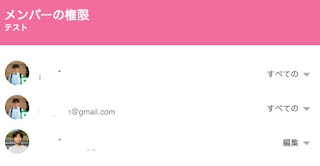


これはかなり使えるんじゃないでしょうか!!!

バックアップはどうなる?


通常の Googleドライブであれば、Googleドライブアプリで同期したフォルダを USB HDD等にバックアップすれば事足ります。しかしながら、チームドライブは、Googleドライブアプリが対応していません。ではバックアップはどうなるのでしょうか。

Google Vault を契約していればバックアップできる


※ただし、フォルダ構成まではバックアップされておらず、Google Vaultデータをダウンロードする場合には日本語ファイル名はエンコードされ、xml にエンコード前のメタ情報が入ってます。ので後からプログラムで名前変更してあげないとなんのファイルか分かりませんけどね....

今回の発表で最も踊りたくなったのが、Google Vault 対象に Googleドライブが追加されたことです。これは限定されたエディション(Enterpriseとか)では実装されていたように思いますが、Educationまで対象が拡充されたのです! つまり現時点では、Gmail、Googleドライブ、Google グループに対して Google Vaultが使えるってことなのですよね!!

Google Vault のデータ保持機能を使えば、たとえユーザーがデータを消したとしても復旧できます(逆も然り)。ユーザーに直接 Google Vaultへのアクセスを許可して、保持データをみてもらうこともできますし、許可せず管理者のみがアクセスできる有事の際の利用に留めることもできるでしょう。

ファイルのオーナーアカウント削除されると共有しているファイルやフォルダのうち削除されたオーナーの分は削除されてしまいますが、チームドライブでは削除されません。従って、組織的な管理が必要な共有ファイルやフォルダについては、管理者が制御可能なチームドライブを使ってもらったほうがセキュリティは高まるのではないかと期待してます。Googleドライブからチームドライブへの移行も「移動」で簡単にできちゃいますしね。

どうやってつかうの?


チームドライブが有効になっている G Suite のアカウントであれば、だれでも作成することができます。また、2018年1月1日までは、ユーザーに対して新しいチームドライブの作成を禁止することができます(管理コンソールの Googleドライブ設定内)。ただしいずれは全員が使えるようになるということです。

Googleドライブのサイドメニューにある「チームドライブ」から利用することになります。

一般 Googleアカウントの場合は?


一般 Googleアカウントが、チームドライブに追加された場合、Googleドライブのサイドメニューに「チームドライブ」追加され、そちらから利用することになります。


Googleドライブアプリのような同期ツールはないの?


Googleドライブアプリではチームドライブの同期は残念ながらできません。
ただし、ドライブファイルストリーム(Drive File Stream)というPCのデータ容量をできるだけ使わずにストリーミング型の新サービスの早期導入プロラムが開始されました。


MacとWindows 用の同期アプリが存在し、チームドライブにも対応してますね。
ただしSSLプロキシには未対応のようで、早く対応してもらいたいものです。。。

2017年4月14日 修正
2017年3月10日 @kimipooh


2016年12月14日水曜日

Google アシスタント(日本語版)で遊んでみよう!

Google Allo で 日本語版の Google アシスタントを試してみよう(Google Japan Blog)で、Google Allo の日本語版がついに公開されたましたね!

天気予報のアラーム機能なんかは重宝しそうです。
なお華氏での表示で鬱陶しい場合には、「摂氏を使う」っていってあげると摂氏になりますよ!

2016年12月14日 @kimipooh

2016年9月20日火曜日

Google Trips というのが出たよ・・・

9月19日(米国時間)に、Google Tripsというのが出ましたね

iOSと Android向けのガイドアプリということ。

Google Appsアカウントでは使えなさそう

Google Apps アカウントでも利用できるように!


Google Apps for Educationと無料版を試しましたが、Create trip で DONEをおしたら、Failedとでました。。むぅ。
Introducing the Google Trips app (Google Apps Updates)と Google Apps Release Calendar を見ると、9月27日より利用できるようになったみたいですね。早速試したら利用できました!!


来月バンコクにいくので、一般Googleアカウントで Tripを作成してみたら、
いろいろ出てきますね。


京都のKIDS向け一位は・・・


京都国際マンガミュージアムだった・・・そうなのか・・・いやまぁ、結構子供と行きましたけどね (^^;


2016年9月20日 @kimipooh


2016年5月18日水曜日

新 SNSサービス「Spaces」を触ってみて

昨日 Goole Spaces の提供が始まったみたいですね。詳細は Google I/Oで説明されるのかな〜。少人数での共有やディスカッションに便利そうです。
共有相手は、「リンク」「メール」「Facebook」の何れかで招待するとか。


リンクがある以上、URLを知っている人はアクセスできるので秘匿しなければならない共有はできなさそうですね。まぁそれは Google ドキュメントなどでも同じですけど。

Google Apps アカウントではまだサービス許可するところがないので、実装されていない模様。


関連情報


触ってみて


トピック(招待)
 ┣ 話題1
 ┣ 話題2

2015年11月4日水曜日

【お知らせ】Inbox by Gmailにメール返信文章の自動提示機能実装を発表

Smart Reply という名称のようですが、メール内容から返事の文章を推測して提示してくれるなんて凄いですよね。AndroidとiOS用のInboxアプリに今週中に提供されるとか...日本語が対応しているか要確認ですね!

関連情報

2015年11月4日 @kimipooh

2015年9月23日水曜日

【お知らせ】Gmailにメールブロック機能が追加! #Gmail

米国時間9月22日(日本時間23日)に、ウェブ版Gmailに下記が実装されました!!


これは超画期的じゃないでしょうか。ついにという感じですね。

関連情報

Android版Gmailアプリも来週以降に!

対応するみたいですね!! iOS版Gmailアプリも頑張って欲しいものです...

実際どうなの?


のようにブロックを選択すると、下記のように特定送信者をブロックするかどうかの確認画面が出てきます。ブロックされたものは拒否ではなく、迷惑メールに振り分けられるということですね。


設定→フィルタにブロックフィルタが新設されてる!


ということですね。解除はここからするようです。

2015年9月23日 @kimipooh


2015年9月4日金曜日

【お知らせ】Googleストリートビュー単体アプリがリリース(iOS / Android)

されたみたいですね!
さっそくダウンロードだ!!と手持ちのiPhoneで意気込むも、アレないぞ?!

Photo Sphere Camera

iOSでは上記名前で探してみてください。

360度写真を撮影・投稿できる!

表示されたオレンジの◯にカメラ焦点をあわせていくと、自動的につなぎ合わせてくれますね。パノラマは上下が無理だったので、これは面白そう。

保存は?

撮影が終わると、自動的に公開準備状態に移行します。
それが終わると、カメラロール内に撮影した写真が保存されます。

公開準備が完了した撮影写真は、「非公開」でPhoto Sphere CamenaつまりはGoogleストリートビュー(クラウド)側に保存されます。

ちょっとドキッとしますが、この時点で非公開写真を削除すれば安心かなと思います。
撮影したものは、カメラロール内に保存されていますので、これを活用できますね。

関連情報

2015年9月4日 @kimipooh

2015年8月19日水曜日

【新リリース】Help on Social のご紹介 - TwitterによるサポートをGoogleが発表! #gHelp

Introducing Help on Social, a new way to ask and answer Google questions on Twitter (Google) において8月18日(日本時間の8月19日3時)に発表されました。

Help on Socialと名付けられたサービスは、Twitter上でGoogleプロダクトに関する疑問や問題をつぶやくと、それに対してサポートの返信を受けることができるというサービスです。


これまでGoogleでは、一部有料プロダクトを除き、Googleプロダクトヘルプフォーラムをメインにサポートが行われてきました。これをTwitter上に展開するというものです。

誰でも参加できる


専用のツールを使ってTwitter上のつぶやきのうち興味のあるGoogleの各プロダクトに関するつぶやきを表示させ、プロダクトに関する問題や疑問に対して返信するという仕組みです。ヘルプフォーラムと同様、ユーザー主体のサポートになり、誰でも参加可能です。

各言語ごとに利用できるプロダクトが異なります。日本語は、Inbox/GmailとChromeですね。今後増えていくと思われます!

トップレベルユーザーへの道にも繋がる


このサービスを利用して回答を積み重ねれば、注目ユーザートップレベルユーザーになることもでき、Googleの関連イベントに参加することができるようになります!! 特にトップレベルユーザーになると2年に1度開催されているGoogle Top Contributor Summitに招待され、米国のGoogleプロダクト開発チームと直接意見をいったり、議論を交わしたり、世界中のGoogleプロダクトに精通しているユーザーと交流を持てたりするなど、アメリカの旅を楽しめますよ!
興味があれば是非参加してみてください!

参加方法


にアクセスしてください!

回答する際にはハッシュタグ、#gHelp をつけてください。

FAQ: たった140文字足らずでサポートできるの?


大丈夫。◯◯をみたら解決できるよ、キャッシュとCookieをクリアしたらいけるよ、などヘルプフォーラムでは聞きにくいけれど、困っている人は沢山います。そういった場合には一言で解決することもあります。Twitterは手軽にやり取りできるのが売りで、気軽にやり取りすればよいかと思います。またそれで対応できないようなら、ヘルプフォーラムを紹介してあげてください!

是非、ちょっとした悩みや疑問を解決することで、自らのスキルもアップしちゃいましょう!!

関連記事


付録:参加方法詳細


Twitterサポートということもあり、モバイル対応です。PCを触れなくても手軽にアクセスできるのもTwitterの強みですね!
  1. http://goo.gl/helponsocial にアクセスし、GET STARTEDをクリック
  2. AGREE CONTINUE(同意して次へ)
  3. Twitterアカウントと本ツールを連携
  4. 設定(興味のあるプロダクトを選択)
これで利用できます!!


2015年8月19日 @kimipooh