ラベル Chrome の投稿を表示しています。 すべての投稿を表示

2025年1月28日火曜日

4 年以上前の Chrome バージョンでの Chrome 同期機能のサポート終了

 Chromeヘルプコミュニティにおいて、下記のアナウンスが 2025年1月28日にありました。

4年前ということは、2021年1月ぐらいということになります。
実際にどのバージョンだったかというのは、Chrome Platform Status で遡ると、Chrome 88 あたりですね。

 https://chromestatus.com/roadmap

当時のニュース記事などをみると、2021年1月20日の記事に下記のようなものがありました。

Google Chrome 88正式版リリース、拡張機能の新たな仕様「マニフェストv3」がついに到来 - GIGAZINE

このあたりのバージョンを使っていると同期できなくなるということですね。たった4年で、バージョンが 132(現行)と、45もアップデートしています。平均すると毎月アップデートしている計算になりますね、すごい!

下記をみると、Windows7/8/8.1は Chrome109までサポート、Macは macOS Big Sur 11以降のみの記述、Android OSは 8.0以降(2017年〜)など、 同期ができなくなるOSというのは、相当古い端末になってくるかなと思います。

Chrome ブラウザのシステム要件 - Chrome Enterprise and Education ヘルプ

とはいえ現役で古い端末を使っている場合もあるので、気をつけつつも、さすがに Chromeの同期ができなくなる端末については、端末更新必須レベルといってもよさそうです!

2025年1月28日 @kimipooh


2023年2月3日金曜日

macOS Ventura でデスクトップ等に保存したURLのショートカットファイルのデフォルトブラウザがSafariから変更できない

下記の Chromeヘルプコミュニティで質問があり、手持ち端末で再現しました。解決策が少し長くなるのでブログに備忘録的にまとめます。 本情報は 2023年2月3日時点のものであり、手持ち端末で試して結果のものです。すべての端末で使えるかどうかは分かりません。

MacでブラウザはGoogle Chromeでデフォルト設定もしてありますが、ショートカット作るとショートカットのデフォルトブラウザがsafariになってしまします。

再現した環境

  • M1 MAX MacbookPro 16inch
  • macOS Ventura 13.2

再現手順

  1. Google Chromeブラウザでウェブサイトを開く
  2. URL欄の鍵マーク部分をドラッグして、デスクトップへペーストする
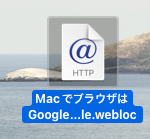
    *すると下記のようなアイコンができます。
  3. 「情報を見る」から「このアプリケーションで開く」を見ると、Safariが指定されされている。
     *Safariや Chromeブラウザ設定では、デフォルトブラウザは Google Chromeにしている。更にこの設定は、変更不可となっている。

関連情報

解決手段


上記関連情報を参考に、下記の設定をすることで解決しました。

  1. 下記より、SwiftDefaultApps(zipファイル) をダウンロード
    https://github.com/Lord-Kamina/SwiftDefaultApps/releases

  2. ダウンロードした zipファイルを展開し、「SwiftDefaultApps.prefpane」を開く
  3. 現在ログイン中(端末のユーザーの話)のユーザーか、すべてのユーザーのいずれにインストールするか聞いてきます。どちらでもよいですが、私の場合には現在ログイン中のユーザーへインストールしました。

  4. システム設定の左サイドメニューの末尾に「SwiftDefaultApps」が追加されているはずです。
    こちらの「Uniform Type Identifiers」タブにアクセスし、「com.apple.web-internet-location」の項目を開いてください。こちらが Safari担っていると思います。これについて「Other」を選択して、Google Chromeなど変更したいブラウザを指定してみてください。
  5. うまく設定できれば、下図のように Safari以外が選択されていると思います。


  6. その状況で再度、デスクトップ等に保存していたURLショートカットファイルの「情報を見る」から、「このアプリケーションで開く」が変更したブラウザになっていることを確認してみてください。

2023年2月3日 @kimipooh

2022年10月27日木曜日

Chromeのメモリ自動解放機能について

 Chromeのメモリ使用量が激減、ベータ版のメモリ自動解放機能を試してみた( https://www.sumahoinfo.net/ )のように2018年ぐらいからベータ版として使えていましたが、いつのまには正式対応していたようです。

具体的には、一定時間使用していないタブはメモリが解放されるというもの。そのタブにアクセスすると再度読み直しが発生します。このため大量のタブを開いていても、開いたときは各タブごとにメモリが必要ですが、そのうちメモリが解放されていくことで無駄にメモリが消費され続けるのを防ぐ仕組みの模様。

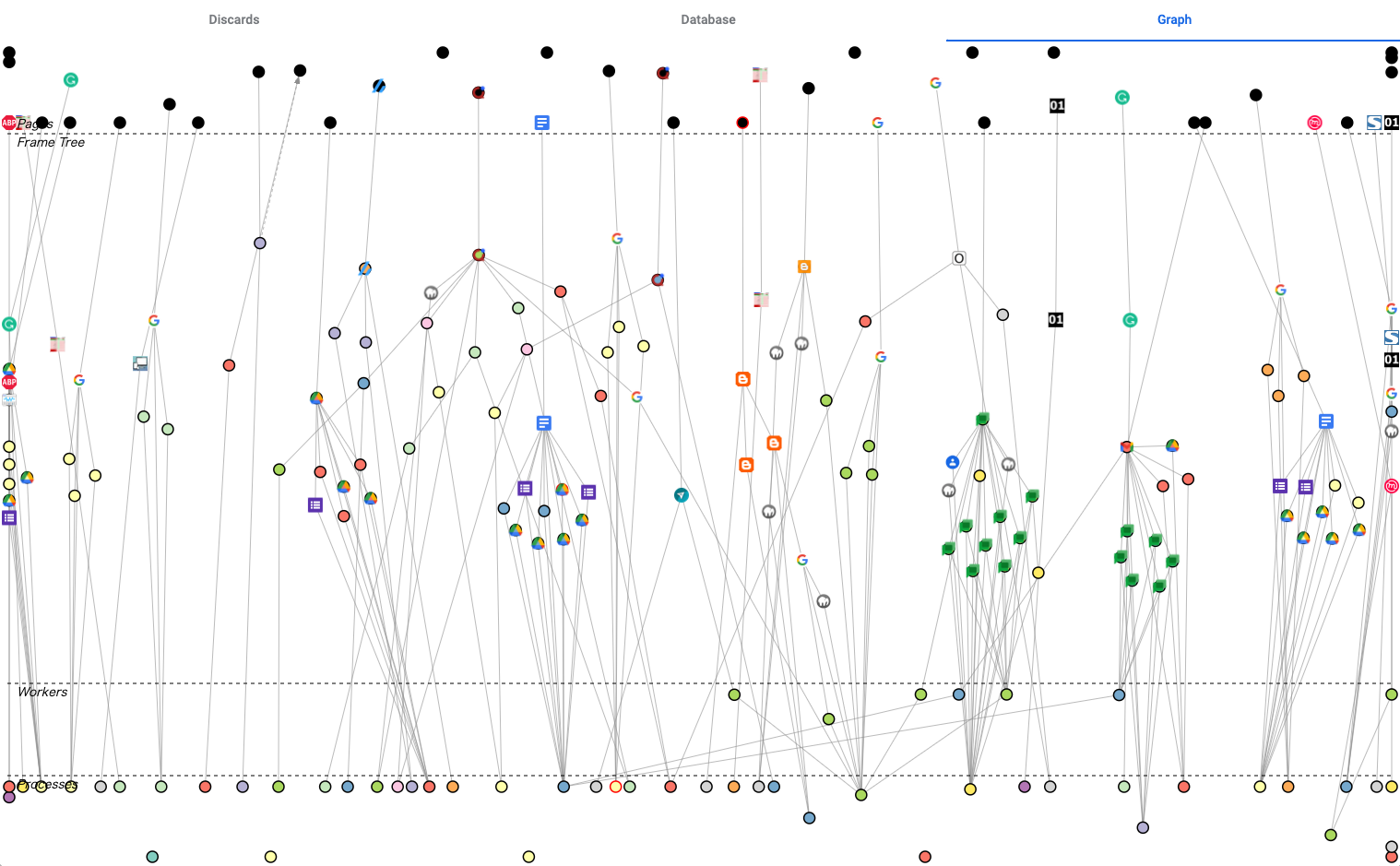
どのような状況になっているかは chrome://discards をURLにいれることでチェックできます。

下図のように、 Loading State が「unloaded」になっていればメモリが解放されているタブだということになりますね。


ここの Graphタブをみると、それぞれタブからどのようなリンクが広がっているのか、つながっているかを可視化しているようで面白いですね。


ただあまりタブを開かずに、読み直されると困るという場合には
拡張機能「Disable automatic tab discarding」などをインストールすることで無効化できる模様。

2022年10月27日 @kimipooh

2020年7月2日木曜日

カスペルスキーで最近、MacのChrome で「この接続ではプライバシーが保護されません」が出る

ここ最近、Google Chromeヘルプコミュニティでいくつか、Chromeでサイトが開けなくなったという質問が増えてきました。これらについては、カスペルスキーのHTTPSスキャン機能が原因の可能性が高いということです。
を参考に、
  • ネット決済保護とWebトラッキング防止の使用時には安全な接続を確認する(HTTPS)
をオフにすることで解決したという事例もありました。
筆者が使っている ESETでも過去に似たようなことがあり、
を参考に、SSL/TLSプロトコルフィルタリングをオフにしたことがあります。
どうもSSL証明書の検証で引っかかっているように見えますねぇ。

2020年7月2日 @kimipooh

2019年10月24日木曜日

Chrome 78 がクラッシュする問題(Symantec セキュリティ対策ソフトとの互換性?)

Symantec Endpoint Protection を Windows Server 2016 経由で管理している場合に、Google ChromeとEdge ブラウザで不具合が生じるみたいですね。

によれば、

  • Windows Server 2016 に Symantec Endpoint Protection がインストールされている
  • Windows OS の Symantec Endpoint Protection のバージョンが 14.2 より古い
という条件下で、
  • Google Chrome 78.0.x (October 2019)
  • Microsoft Edge Chromium 78.0.x
のブラウザがウェブサイトを何も開けない現象が起こるようです。


解決方法


  1. 端末のSymantec Endpoint Protection を14.2 かそれ以上のバージョンにアップデートする
  2. 端末のSymantec Endpoint Protection のスキャン除外対象に「MSEdge.exe」「Chrome.exe」を入れる 
  3. Chromeを「--disable-features=RendererCodeIntegrity」オプションをつけて起動する

の3つばかりの方法がありますね。どれもクライアント端末側で対応しないといけないのが大変なのですが、「2」の除外は管理サーバーから設定を一斉配信できると思うので、暫定対策としてはありかもしれません。ただセキュリティ対策ソフトのチェック対象外になってしまうのでそれが悩ましいところですね。なので「1」をしていくしかないだろうなぁとは思います。

2019年10月24日 @kimipooh

2019年7月5日金曜日

Chrome 75 以降で MHTML形式での保存をつかう方法

以前は、chrome://flags に「Save Page as MHTML」という隠し属性を有効にすることで使えていました。しかし、Chrome 75のいずれかのバージョンからこれが消えてしまって使えなくなったということ。
Chrome拡張機能「シングルHTMLダウンローダー」を使えば、可能だそうですが、 Chrome単体でそういった機能は本当になくなったのでしょうか。
調べてみると、使える方法を見つけたので紹介します。
なおこれもまたいつ使えなくなるか分からない方法です。

起動時プションに「--save-page-as-mhtml」を指定する


「名前をつけて保存」について、


通常(起動オプション「--save-page-as-mhtml」なし)


起動オプション「--save-page-as-mhtml」あり


となり、 mhtmlをサポートしているのが見て取れます。


macOS 
  1. Chromeを終了する
  2. ターミナルを起動する
  3. 起動オプションをつけてChromeをコマンドから起動する
    open -a "/Applications/Google Chrome.app" --args --save-page-as-mhtml
Windows OS

  1. Chromeを終了する
  2. Chromeアイコンで右クリックし「プロパティ」を選択
  3. 下図の「ターゲット」の部分の末尾に「  --save-page-as-mhtml」を追加する
  4. 保存する
  5. ChromeアイコンからChromeを起動する

2019年7月5日 @kimipooh

2018年2月1日木曜日

【備忘録】Chrome Developer Tools でスクリーンショットサイズがおかしくなる場合について

Google Chrome の Developer Tools は自由なサイズでスクリーンショットをとることができる優れたツールです。しかし保存したスクリーンショットのサイズが合わない場合があることにお気づきでしょうか。それは、各端末固有の「Device Pixel Ratio」が原因だったのです。それに気づいたので備忘録として残しておきます。

Developer Tools でスクリーンショットを撮る方法


まずはおさらいです。


  1. スクリーンショットを撮りたいページを開く
  2. 右クリックして「検証」を選択(表示メニュー > 開発 / 管理 > デベロッパーツール でもよい)
  3. エミュレーションするサイズを設定(Responsive だと自由に設定できる)
  4. 右端の縦三本の・をクリックし、Capture screenshot (画面に見えている範囲)あるいは Capture full size screenshot(ページ全体)を選択する

Responsive (400 x 600) でスクリーンショットしてみたら・・


※Capture full size screenshot の場合には、ページ全体なのでサイズはサイト設定によっても変わります。なので、試すのは、 Capture screenshot (画面に見えている範囲)のほうにします。


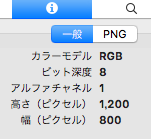
あれ、倍になってる(800 x 1200)!!

Device Pixel Ratio を設定してみよう!!


※これなにか知らなかったのですが、画像 1ピクセルを、実際の端末で何ピクセルで描写するかというレートということです。この数値が大きければ大きいほど、より繊細な表示ができるようになります。MacBookPro Retina Display は、2.0 になってます。
2.0ということは、容量の観点からいくと縦横各2倍の容量を使うということですね。


1. Developer tools のメニューある「Add device pixel ratio」を選択します。


2. すると、下図のように、DPR(Device Pixel Ratio)の設定が出てきます。
手持ちの MacBook Pro Retina Display は、2.0ですね。


3. デバイスサイズを選ぶか、Responsive にして自由にサイズを選ぶかして、DPR: 1.0 に設定します。

4. メニューより、Capture screenshot を選択して保存します。


おおー意図したサイズになったーーってな感じです。

2018年2月1日 @kimipooh

2017年12月12日火曜日

【備忘録】Chrome のスーパーリロード方法

Control + Shift + R (Macなら Command + Shift + R)というショートカットはよく知っていたのですが、マウスでの操作は知りませんでした。
かなり昔からある機能のようなのにお恥ずかしい。

いずれにしても忘れないようにメモっておきます。
macOS High Sierra (10.13.2) の Chrome 63で試しています。

  1. 右クリック(Macなら Controlを押しながらクリック)して「検証」を選択
  2. リロードボタンをプッシュ(長押し)する
これで「ハード再読み込み」「キャッシュの消去とハード再読み込み」が選択できます。

ハード再読み込み


そのページから直接参照される外部ファイルのキャッシュを無視してWebサイトから直接読み込み。
Control + Shift + R (Macなら Command + Shift + R)というショートカットがある。

キャッシュの消去とハード再読み込み


ページ上で実行される JavaScript から動的に読み込まれるファイルなどのキャッシュもすべてクリアして再読み込み

という感じだそうですね。

2017年12月12日 @kimipooh

2017年12月8日金曜日

【備忘録】Chrome 63 がリリース

Chrome 63がリリースされましたね!日本語の関連情報をみると、大した変化なしと書かれているところも多いようですが、UI絡みで結構いろいろと変更があるように思います。

そのため備忘録として纏めておきます。

関連情報


ブックマークのUIの変更


左サイドメニューでフォルダの階層表示ができるようになりました。


フラグのUI


chrome://flags 
の試験機能について見た目が随分変わりました。


Chrome Home UI に正式対応?(Android スマホのみ?)


下記のような記事や英語ではちらほらとスクリーンショットの画面が出ていたりしているのですが、残念ながら手持ちにAndroid スマホがないので試すことが出来ません。
ので導入されているかどうかは不明です。
などいくつかのブログをみると、アドレスバーを下部に配置したスマートフォン向けの新しいレイアウトらしいですね。本当のところはどうなんだろう。

2017年12月8日 @kimipooh

2017年11月19日日曜日

Chrome の初期化方法(Windows / Macintosh 編)

Chrome が起動できなくなった、なにをしてもおかしくなったなどの場合に、Chrome の設定を初期化することで解決することがあります。Chromeは単純に削除しても設定はユーザーのプロフィールに残るためです。

前半は、Windows 編、後半に Macintosh 編を掲載しています。

Windows 編


Windows から Google Chrome を通常アンインストールするときに、「関連データも削除しますか?」のチェックをいれて削除します。基本的にこれで Chrome の設定ごと削除されます。
*ただし Windows11では「関連データも削除」というオプションがありませんでした。


もし、「関連データも削除しますか?」 のチェックをいれずにアンインストールした場合には、再度 Google Chrome をインストールして、改めてチェックをいれてアンインストールしてみてください。

アンインストール自体できない場合 or 手動で関連データの削除をする


その場合には手動で設定ファイルを消して下さい。
  1. Google Chrome を終了します。
    下図のように、縦の・・・から「終了」を選択してください。
    右上の☓からウィンドウを閉じても Chromeは終了していません。
  2. フォルダを開く
  3. 上部 フォルダ名の部分をクリックして、そこの文字を全て消す。
  4. %USERPROFILE%¥AppData¥Local¥Google を入力して Enter
    *右記の場合もあり、%USERPROFILE%\AppData\Local\Google 
  5. Chromeフォルダで「右クリック」して、「名前の変更」を選択
    Chrome2 など別の名前に変更します。


Macintosh 編


  1. Google Chrome を終了してください。
    下図のように、上部の Chromeメニューから「Google Chrome を終了」を選択してください。
    左上の☓からウィンドウを閉じても Chromeは終了していません。
  2. Finder メニューにある、「移動」より「フォルダへ移動」を選択
  3. フォルダ名として「~/Library」を入力してください。自動的に「~/ライブラリ」と修正されます。そのまま「移動」ボタンをクリックしてください。
     ~ は、チルダ(〜の半角)です。
  4. Application Support > Google フォルダへ移動してください。
  5. Chrome フォルダをクリックで選択し、Enter を押して名前変更モードにして、Chrome2 等別の名前に変更してください。
  6. おなじく、~/Library 以下にある、Preferences フォルダ内の「com.google.Chrome.plist」もデスクトップに移動するなど別のバージョに移動します。
以上で Chrome の初期化が完了したので、改めて Chromeを起動しなおしてみてください。

2017年11月19日 @kimipooh

2017年8月19日土曜日

【備忘録】 Chrome 62 から 非暗号通信(HTTP)のフォームが設置されていると警告がでるように・・

以前、【備忘録】検証:Chrome 56(2017年1月リリース予定)で、パスワードやクレジットカード情報を HTTPサイトに設置するとURL欄に警告がでる機能  を紹介しました。今回はさらに発展して、内容を問わず暗号化していないフォームがあると警告がでるようになるみたいですね。さらに Googleカスタム検索なども古いコード( http:// から始まるコード)を設置している場合も警告がでるようです。これは https:// に変える必要がありそうですね!

この情報は、5月11日に、


で公開されてました。知らなかったなぁ。

なお Chrome 62は現在、Chrome開発版である Chrome Canaryで試すことができます。

検証1)手持ちの古いサイトの Googleカスタム検索で検証


がちょうど http:// な古いコードのGoogleカスタム検索のままだったので実験してみました。


これで通常の Chrome 60 では !に丸マークだけの警告でしたが、Chrome Canary 62だと、カスタム検索に何か文字をいれると、下図のように「保護されていない通信」と出ますね。


検証2)問い合わせフォームだとどうなる?


http:// なフォームを探すのが結構大変(みんな https:// を使ってるなぁ)だったのですが、一つ発見しました。
  • http://www.tp1.jp/mem/memb08inq_mail.html
ただこのサイトの名誉のために補足しますが、この問い合わせフォームは
https://www.tp1.jp/mem/memb08inq_mail.html
と暗号化に対応はしています。ただ非暗号でもつかえちゃうのが問題ってことですね。


この非暗号の方をつかうと、上手のように「保護されている通信」とでました。

まとめ


現在はこの程度の警告になっていますが、そのうち不正なサイトと同じぐらい目立った形で警告をだすようにするかしれません。ので、非暗号なフォームや Googleカスタム検索のような検索機能については、暗号化するよう変更していったほうが無難かなぁと思います。

2017年8月19日 @kimipooh


2017年6月6日火曜日

Chrome 59で実装された Headless Chrome を使ってみよう - MacOS 編 -

本日、Google Chrome 59 がリリースされましたが、目玉の1つに「Headless Mode」というものがあります。これはコマンドから、Chrome に対していろいろな命令を実行できる機能のようです。で、実際にどうやってつかうのか、Macでのやり方情報があまり載っておらず、「どうやってつかうのじゃ〜」とちょっと苦労したので備忘録としてまとめておきます。

あとは APNGがサポート(GIFアニメーションの PNG版みたいな)されたのもありますが、個人的にはあまり興味なし・・・。

関連情報


  • Headless dev ML (Google Group)
     技術的な質問や回答のやり取りがフォーラム形式で出来ますね。何か疑問があれば質問してみては。。ただし英語ベースのようです。
  • Bug Tracker for Headless (bugs.chromium.org)
     バグを見つけたら、ここで issue を立てるとよいかと。再現性があるなら、開発者に見てもらえる可能性はあるかなと。

Headless Chrome の特徴


を見ると、ウェブサイトの PDF保存したり、スクリーンショットを保存したりできるようですね。なお「--disable-gpu」オプションは不要なようです。

下記のようなことができると、何からのプログラムを介在して纏めてサイトのPDFやスクリーンショットを撮ったりなどできそうですね〜。


以下「ターミナル」アプリ上の操作になります。

スクリーンショットを取る


対象:https://kitaney-google.blogspot.jp/

/Applications/Google\ Chrome.app/Contents/MacOS/Google\ Chrome --headless --screenshot https://kitaney-google.blogspot.jp/

な感じになります。保存先は「screen.png」上書きされます。
ただし、これではウィンドウサイズが小さすぎて、サイトすべてが入りません。

/Applications/Google\ Chrome.app/Contents/MacOS/Google\ Chrome --headless --screenshot  --window-size=1280,1696 https://kitaney-google.blogspot.jp/

ウィンドウサイズを、1280x1696にしてみます。横幅は問題ないですね。あとは縦幅を調整すればよい感じかなと思います。

PDFで保存


/Applications/Google\ Chrome.app/Contents/MacOS/Google\ Chrome --headless --print-to-pdf https://kitaney-google.blogspot.jp/

保存先は、「output.pdf」になります。
そのページをPDF保存した感じになりますね。

デバッグモードでサイトを表示


/Applications/Google\ Chrome.app/Contents/MacOS/Google\ Chrome --headless --remote-debugging-port=9222 https://kitaney-google.blogspot.jp/

ローカルの 9222(http://localhost:9222) で、 https://kitaney-google.blogspot.jp/ サイトを見ながら Developer Tools も使える下図のような画面になります。何気に便利かもしれません。 9222 の部分を変更することで複数サイト利用可能。
大体 1024 以降の番号を使えばよいですが、 /etc/services に予約されている番号一覧があるので、それは避けたほうがいいでしょう。


複数利用するなら、ターミナルを複数立ち上げるほうが間違いがないかと。
終了するには、各ターミナルで、コマンドをControl+c を押して強制終了させましょう。

コマンド長すぎない?


ですよね。わたしもこんな長いの覚えられません。
エイリアス機能を使ってショートカットコマンドを作成しちゃいましょう。
ターミナルで利用するシェルよって異なります。何も指定していなければ bash になります。わたしは学生時代に tcsh を使ってきたからか、tcshにしてしまいますが...

bash系

touch  ~/.bash_profile
open -a textedit  ~/.bash_profile

tcsh系

touch  ~/.tcshrc
open -a textedit  ~/.tcshrc

とまぁ、ホームディレクトリ以下の、.bash_profile あるいは .tcshrc を作成してそのファイルをテキストエディタで開きます。
でどこの行でもいいので、

bash系

alias chrome-headless='/Applications/Google\ Chrome.app/Contents/MacOS/Google\ Chrome --headless'

tcsh系

alias chrome-headless  '/Applications/Google\ Chrome.app/Contents/MacOS/Google\ Chrome --headless'

を一行でいれてしまいましょう。
※以下、alias設定は bash系のみを記載します。違いは、 = のある無しのみ。
そしてターミナルを新たに起動すると、

  • chrome-headless --screenshot https://kitaney-google.blogspot.jp/
  • chrome-headless --print-to-pdf https://kitaney-google.blogspot.jp/
  • chrome-headless --remote-debugging-port=9222 https://kitaney-google.blogspot.jp/
などに短縮できます。
さらにスクリーンショット専用ショートカットを作成するなら

alias chrome-headless-screenshot='/Applications/Google\ Chrome.app/Contents/MacOS/Google\ Chrome --headless --screenshot'

  • chrome-headless-screenshot  https://kitaney-google.blogspot.jp/
だけでいけちゃいます。。
個人的には

alias chrome-debug='/Applications/Google\ Chrome.app/Contents/MacOS/Google\ Chrome --headless ----remote-debugging-port=9222'


あたりをいれておいて
  • chrome-debug  https://kitaney-google.blogspot.jp/
なんてのをすると楽で良さげですかねぇ・・・


2017年6月6日 @kimipooh


2017年2月17日金曜日

【備忘録】Chrome バージョンアップ後、頻繁に応答なしになってしまう

ここ最近、Chrome ヘルプフォーラムで質問がありました。
これについては、マカフィーセキュリティソフトウェアを使っているケースでいくつか起こっているのでメモっておきます。


に起因する問題があるようですね。
そのうち直るとは思いますが、Chromeでいろいろ対策してだめな場合には、セキュリティソフトのトラブル(SSLスキャンによる問題とかもある)をチェックしてみるとよいと思います。

2017年2月17日 @kimipooh

2017年2月7日火曜日

【備忘録】Chrome 53 以下のGmailサポート終了へカウントダウン始まる!

もう3日前の情報ですが、今気づいたので備忘録として残しておきます。


2月8日(米国時間)より、Chrome 53 以下を使っている場合、Gmailにアクセスするとアップグレードが通知されるようになるとのこと。

Chrome 53 以下のブラウザでは Gmail簡易HTMLのみ利用可能に・・・


来年2017年12月あたりから、Chrome 53 以下バージョンの場合、簡易HTMLのみの利用可能に制限されるみたいですね。さらに、2018年1月以降は使えなくなる可能性もありますねぇ。上記ブログでは太字で「2017年12月末まで Chrome 53以下のバージョンで引き続き機能し続けます。」って書いてありますし。つまりは2018年以降は機能しないの?って思ってしまいますよねぇ、、、どうなることやら...

影響は結構あるかもしれません。WindowsXP、Vistaは Chrome 49以降のアップグレードができませんし、MacOS 10.8 も  WindowsXPやVistaと同時期に Chromeのサポートが終了しているので、MacOS 10.8以下 も影響がでるかなと思います。MacOS 10.8 なら無料で 最新のOSアップグレード(macOS Sierra)できるはずですので、いまのうちにしておいたらよいとは思います。

また AndroidやiOS(iPhone, iPad)でも古すぎるOSを使っている場合には影響がでるかなぁと思います。

2017年2月7日 @kimipooh

2017年2月3日金曜日

iOS版 Chrome 56に、QRコードスキャン機能が実装(3D Touch対応機種のみ)

おおお〜ってことで使ってみましたが、便利ですねぇ。
Chromeアイコンを強めに押すと使えるって感じですね。


これでもうQRスキャンコードアプリってどこだっけ?と探す手間が省けますね!
その他、PC版、Android版、iOS版での Chrome 56での変更点については、ChromeヘルプフォーラムのGoogle社員からのお知らせを参考にしてみてください。

2017年2月3日 @kimipooh

2017年1月20日金曜日

朗報! Chrome 用テキストエンコーディング拡張機能が公開されていた!

【備忘録】Chrome 55 より、テキストエンコーディングメニューが削除された・・・ で呟いた通り、Chrome 55からテキストエンコーディングメニューが削除されました。しかーし、やはり使いたい人がいるのですね、拡張機能として開発されたものが公開されてました。

この拡張機能を Chromeにインストールすることで、コンテキストメニュー(右クリック | MacならCtrl+クリック)に「テキストエンコーディング」メニューが出て従来通りっぽい使い方ができます。

情報源


Chrome ヘルプフォーラムのエンコードの変更ができなくなりました にて、トピ主さんが探したものを情報共有してくださいました。Chrome 55が出た頃にないかなーと探してましたがなかったのですが、ようやく出てきてくれた!って感じですね!

検証

2016年12月9日金曜日

【備忘録】Chrome アップデートのみ、Chromeのプロキシ設定が無視されちゃう場合

Chrome アップデート は、Chrome 32bit / 64bit を問わず、32bit版のレジストリ値を参考にしてしまうという何やら特殊な情報だったので、メモに残しておきます。

情報元


確認する場所


  • HKEY_CURRENT_USER\Software\Google\Update\proxy\source
  • HKEY_LOCAL_MACHINE\SOFTWARE\Wow6432Node\Google\Update\proxy\source
値としては、「winhttp」へ変更すれば、「インターネットオプションのプロキシ設定を使用」になるので、これでいけるということ。

2016年12月9日 @kimipooh

2016年12月6日火曜日

【備忘録】Chrome 55 より、テキストエンコーディングメニューが削除された・・・

手動でエンコード設定ができなくなったってことで、おおお、、、って感じですね。

で Google の方が、削除したよって言ってますね。
その中に
が示されてますね。
エンコードがおかしいサイト運用をしないことを望むってことでしょうかねぇ。

あと気づいた所ですが、シークレットモードに加えて、
が追加されてますね。

ゲストモードの方が、より個人情報を残さない設定だということですね!
もちろん、Chromeでログインしていない状態なら、シークレットモードもゲストモードもあまり大差はなさ気みたいですけどねぇ。Chromeでログインしている Chromeを使っている他人にマシンをちょっと利用する場合とか、便利になりそうですね。

2016年12月6日 @kimipooh

2016年11月16日水曜日

【備忘録】検証:Chrome 56(2017年1月リリース予定)で、パスワードやクレジットカード情報を HTTPサイトに設置するとURL欄に警告がでる機能

この実装予定については
で9月に情報発信されています。
ちょっとバタバタしていて実際に試していなかったので検証してみることにしました。

Chrome 56は、現在開発版にあたる Chrome Canary 版で試すことができます。

追記

 検証については


 で Google検索ヘルプページのトップレベルユーザーのSuzukiさんがすでに検証されているという指摘を受けましたので追記しておきます。こちらのほうがどこに表記されているか分かりやすいかな−と思います。

準備


<form>
 <input type="password" name="pass">
</form>

の入った HTMLファイルを Chrome Canaryから HTTP通信にてアクセスできるところにおきます。

関連情報


デベロッパーツールのコンソールにて確認


2016年9月30日金曜日

Chrome & Chrome Canaryのメモリ抑制ツール(MacOSX用)を作成してみた

といっても、すでにやり方はいろいろなサイトで出ています。

などに詳しく解説されてますね。
以前、シークレットモードで Chromeを開く Automatorツールを作成して公開していたので、これに加えて、メモリ抑制するオプション付きで起動する Chrome / Chrome Canaryツールを作成して付け加えました。

ダウンロードとインストール


起動


中に5つのファイル(1つのはREADME)が入っているのにで、そのうち
  • Google Chrome (Reduce Mode)
  • Google Chrome Canary (Reduce Mode)
のいずれかを開いてください。
未署名だから開けないとか出てきたら、右クリック(Ctrl+クリック)して開くを選択してください。やっていることは、 Chromeアプリや Chrome Canaryアプリをオプション付きで開くだけ(中身は、このツールを Automator ツールで開けばわかる)です。ですので、もちろん Chrome や Chrome Canaryがインストールされていることが前提です。詳しくは https://github.com/kimipooh/Chrome-with-Secret-Mode-for-MacOSX のをご覧ください。

Automator アイコンがダサい


いやまぁ、コレはコレで味があるのですけど、何のアプリかわからなくなりますよね。
その場合には、本ツールのアイコンをクリックして選択し、ファイル→情報を見るを開いてみてください。左上にアイコンがあります。ここにアイコンファイルをドラッグ&ドロップするとそのアイコンに変わります。


 Chromeのものにしたければ、Chrome アプリのアイコンを右クリック(Ctrl+クリック)して、「パッケージの内容を表示」し、Contents --> Resources --> app.incs をドラッグ&ドロップで上記の Automatorアイコンに重ねてみてください。これで変わるはずです。


2016年9月30日 @kimipooh