ラベル Chrome OS の投稿を表示しています。 すべての投稿を表示

2022年7月15日金曜日

Intel MacbookPro 15inch で正式リリースした Google ChromeOS Flex を起動してみた!

 古いPCやMacをサクサク動作に復活させる「ChromeOS Flex」が正式リリース(Gigazine)

など、いくつかのニュースが飛び込んできたので、早速手持ちの Intel Macで動作を試してみました。

必要なもの


  1. 8GB以上のUSBメモリ
  2. 外部キーボードとマウス(Intel Macが USB type-C なら左記デバイスをIntel Macに差し込むためのアダプタ)
  3. ネットワーク(Wi-Fi等)

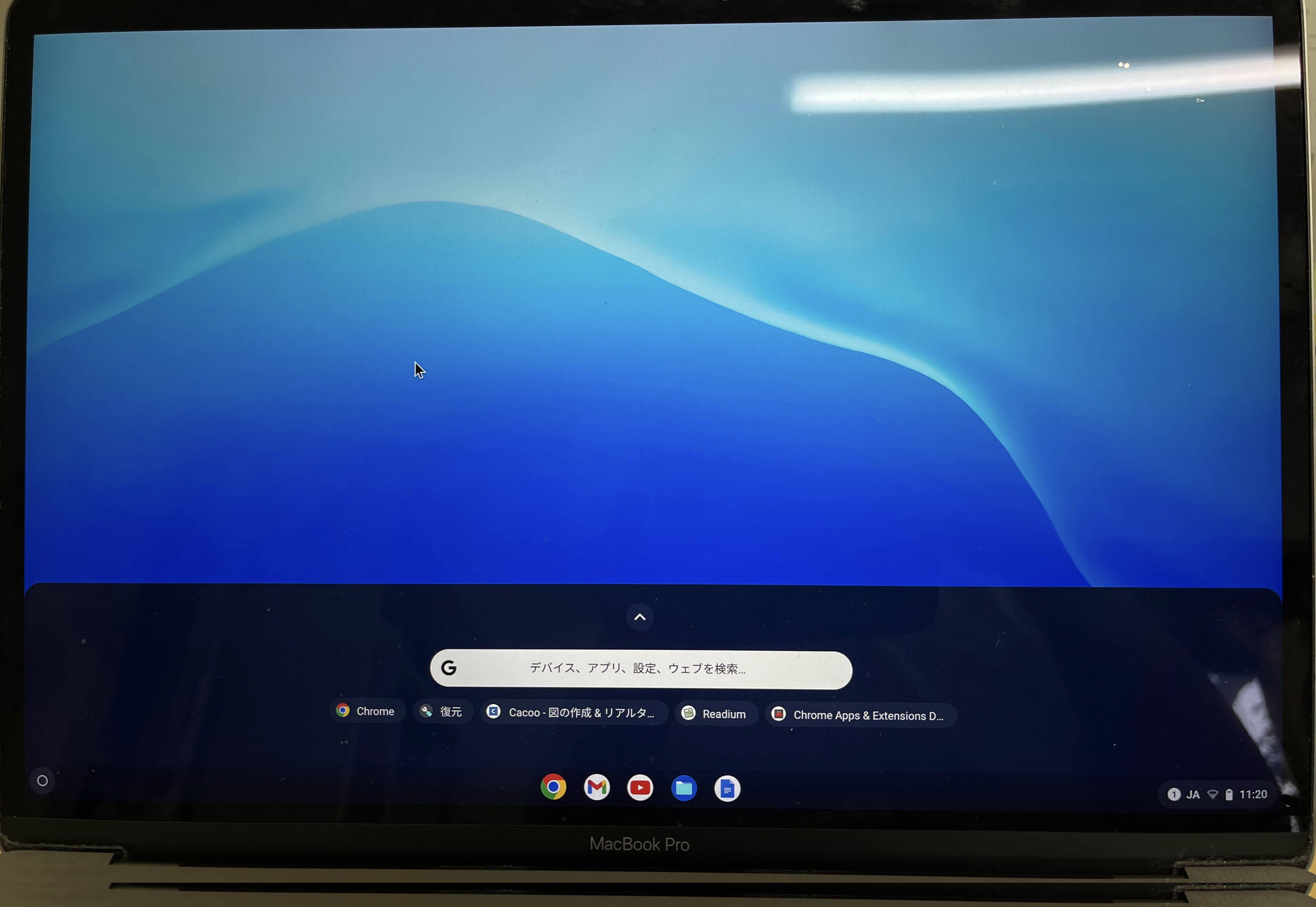
手持ちの Intel MacBookPro 15inch (15-inch 2016, 機種ID: MacBookPro13.3)では、内蔵キーボードとマウスが認識しませんでした。
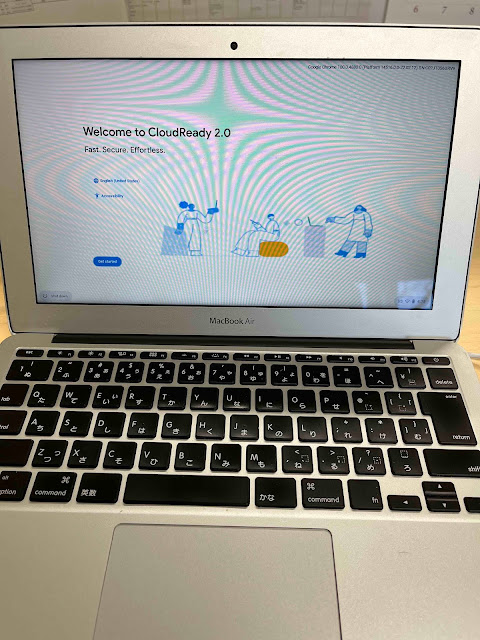
*ものすごい古い MacBookAir 11inch(Mid 2011, 機種ID: MacBookAir4,1) は内蔵キーボードとマウスを認識しました。

機種IDから、モデルを調べる方法:


STEP 1. USBメモリにリカバリーディスク(インストーラー)を作成

こちらは、 M1 Macでも作成できます。
個人使用としてはChromeブラウザに、Chromebookリカバリーユーティリティをインストールし、こちらから作成することになります。

詳しくは、下記を参考にしてみてください。


STEP 2. USBメモリからのブート


  1. Intel Macの電源を切る
  2. Intel Mac に 作成した ChromeOS Flexのリカバリー USBメモリを差し込む
  3. Option ボタンを押しながら、電源ボタンを押す。
  4. ブートメニューがでてくるので、「EFI Boot」を矢印キーで選択し Enter
*MacBookAir 11inch(Mid 2011, 機種ID: MacBookAir4,1) の場合、ブートメニューで「Windows」を選択すると、Windows用の ChromeOS Flex として起動しているようにみえました。

これで Google ChromeOS Flex の起動画面を経て、英語版の画面がでてきます。
言語はすぐに変更可能。「Get Started」(日本語だと「始める」)のボタンを押すと、インストールするか、「試してみる」というLive起動(USB起動)をつかうか選択肢がでてきます。

「試してみる」を選択すると、ネットワーク選択画面になるので選択しましょう。
あとは Google アカウントのログインが促されるのでログインするという感じです。


2022年7月15日 @kimipooh

2022年2月18日金曜日

MacBookAir 11inch に Google ChromeOS Flex をインストールしてみよう!

2月17日に、Google、無料OS「Chrome OS Flex」を発表 Intel MacやWindows PCをChromeマシンに(ITMedia)などの記事が目についたため、実際に手持ちにあった古い MacBookAir 11inch にインストールしてみました。

なお ChromeBook (Samsung XE303)では、作成した USBインストーラーがインストーラーとして認識できないため、起動もインストールもできませんでした。ChromeBookでUSB起動をする方法は、「Chromebookで開発者モードを有効にする方法」「How to Enable USB Booting on Chromebook」「Chromebook でファンクションキーを使う方法。F1 から F12 までどこに割り振られているのか?!」あたりを参考にしました。特にF2が上部の→に割り当てられているのに気づくのが大変でした。

また、Touch Barのあるかなり新しい Intel MacBookPro 15inch ではインストーラーが動作しませんでした。これはその1台だけかもしれません。

USB起動のインストーラーとWindows端末へのインストール方法は

How to Try and Install Chrome OS Flex: Step-By-Step Guide

に詳しく書かれています。

また公式FAQも充実していますね!


MacBookAir についても、Option を押しながら起動して、USBメディアのアイコンを選択して起動する部分が異なるだけで、あとは同じです。

もともと MacBookAir 11inch はもう使用に耐えられないほど遅い端末であり、OSのサポートもされていないもののため、Chrome OS Flex も起動はそこそこかかります。しかし起動してしまえば快適に使える感じがします。

Zoom利用について


ブラウザからの利用あるいは Chrome の Zoomアプリを利用できます。しかし。2022年2月18日の時点で、Zoomアプリは 5.0.1 と古く、またブラウザからの利用では E2EE の暗号化(エンドツーエンドの暗号化)された Zoom Meeting には接続できません。Google Chromebook、あるいは ChromeOS Flex で ChromeBook化した端末については、その Meeting については「拡張された暗号化」のほうを設定していく必要がありそうですね。


以下、その中でのサマリー的なメモを残しておきます。

STEP 1. インストーラーの作成


Chromeブラウザに、Chrome リカバリーユーティリティをインストールし、これを起動します。あとは、メーカー「Google Chrome OS Flex」を選択し、下記のように現在利用可能なOS(2022年2月18日時点では開発版)を選択して続行します。

STEP 2. MacBookAir をUSB起動する


Option を押しながら起動し、Chrome OS FlexのインストーラーをインストールしたUSBメモリを選択します。

STEP 3. インストールする

下の写真のような画面になれば、USBから Chrome OS Flexのインストーラーの起動が成功しています。
必要に応じてEnglishの部分をクリックして、言語およびキーボード配列(デフォルトは、英語、USキーボード配列)を変更してください。
そして「Get Started」ボタンをクリックします。


下の写真は表示言語を日本語にした場合です。
USBから Chrome OS Flex を試したいなら、「試してみる」を、内蔵ディスク(中身は全部消えます)にインストールするなら、 CloudReady 2.0をインストールを選択して、「次へ」に進んでください。


STEP 4. Chrome OS Flex の起動を確認する

Wi-Fi 等ネットワークが接続できている場合、Googleアカウントでログインした後であれば下の写真のようにユーザーが出てきます。そうでなければ、ログインを促されます。


2022年2月18日 @kimipooh

2016年11月21日月曜日

【備忘録】Chromebook flip で最新の Chrome OSが updateできない

 まぁチラホラとそういうトピックが、
Chromeヘルプフォーラムや、Chromebook Central Help Forum で出てましたので、手持ちの Chromebook flipで試してみました。

確かに、「Chrome 52が最新」といって更新できません。

いろいろ情報を漁った結果、下記の方法で解決しました。

cellular を超えた updateを許可せよ


  1. Chromebook flipを起動
  2. Ctrl + Alt + t を押し、、ターミナルウィンドウを開く
  3. update_over_cellular enableとタイプして、Enter

デフォルトでは、cellular を超えた update が許可されいないようです。
これが原因で、cellular (ということは 4Gとか?)経由でないと updateできないってことでしょうねぇ。

これを有効にして、再度 updateしたらあっさりとアップデートできました。
そんなのわからないよ!!って叫ぶ代わりに、忘れない内にメモっておきます。

関連情報


2016年11月21日 @kimipooh

2015年11月1日日曜日

【備忘録】Chrome OSがAndroidへ統合?!→誤報だった

この話は誤報だったようです。
少なくても公式ブログで否定されています。


現時点ではそうかもしれませんが、今後どういうふうになっていくか楽しみですね。

関連記事


2015年11月4日 @kimipooh

---- 2015年11月1日時点でのまとめ ----

というニュースがいくつか出てますね!
AppleのMacOSXとiOSの関係になっていくのでしょうか。
記事にも書かれてますけど、開発リソースが統合されマルチプラットフォームでシームレスに動作していくと何か新しい事がいろいろ生まれてきそうでワクワクしますね!

2015年11月1日 @kimipooh

2014年11月12日水曜日

【お知らせ】Chromebookがコンシューマー向けに販売開始!

Googleオフィシャルブログによれば、コンシューマー向けに販売が始まったとのこと。DELL Chromebook 11が38,980円(税別)から販売されてますね。

すでにChromebookは持ってますが、起動後のログイン画面で、Googleアカウントを追加してログインして使う(マルチログインみたいな)感じです。

Google Appsを利用している場合、コンソールからの管理も可能です。
管理については、Chrome 搭載デバイスを管理する(Chrome for Businessヘルプ)の参照を。

今後、Chromeがどのような使われ方をするのかワクワクしますね。