2018年8月29日水曜日

新しい Gmail でメール一覧表示の受信日時表示を「日時」表示にしたい!

従来の Gmail
  • 当日=○時:○分
  • 過去=○月○日
  • 日付部分にマウスポイントをあわせる(マウスオーバー)と、○年○月○日 ○時:○分がポップアップした。
新しい Gmail
  • 当日=○時:○分
  • 過去=○月○日
このように日付部分をマウスオーバーしても、スヌーズ機能など他の機能が動いてしまい、日時詳細が表示されなくなりました。代わりにメール本文に日時が表示されるようになりました。

そうじゃなくて、一覧表示で日時まで表示したい!って思うこともあるかもしれません。
もしそうしたい場合には、Gmailのスタイルを CSS上書きによって変更することで実現可能です。

2023年11月14日更新

以下の方法は、下記のCSSレシピのデータがなくなっているので、使えなくなっているかなと思います。
https://userstyles.org/styles/26451/gmail-date-time-in-mail-list

現状では、 Gmail Show Time(https://chromewebstore.google.com/detail/jgjaapljoafhkohbnfigoekjgdfddnnn) という拡張機能がつかえそうかなと思います。

Gmail Date+Time in Mail List レシピをつかう


Firefox の Stylishアドオン用のものが
ただ Stylish は
現在利用できない模様。筆者は、Stylebot を使っているので、これを使ったやり方を紹介しておきます。

Step 1. Chrome に Stylebot 拡張機能をインストール


まず
より Chrome に Stylebot 拡張機能を追加してください。

Step 2. Stylebot のオプション設定を開く


上部アドオンメニューにある「CSS」から「オプション」を開くか


chrome://extensions/ の拡張機能リストにある 


の「詳細」ボタンから「拡張機能のオプション」の右側にある□↑マークをクリックする


のいずれかで、オプション設定を開いてください。

Step 3. CSSを適用する条件と内容を追加する


左サイドメニューより「Style」リンクをクリックして、Styes の項目から「Add a new style...」ボタンをクリックしてください。


すると上図の画面が出てきます。

この画面は置いておいた上で、

にある、


をクリックして、表示されるテキスト内容(@-moz-ducument domain から始まる)を全選択し、これをコピー&ペーストで、


先程の画面の 1 という行のところにペーストしてください。
そして URL の入力ボックスについては「mail.google.com」を入れてください。
 

そうすれば、下記のような表示になるはずです。この状態では Firefox の Stylish 形式になり使えません。


そのため、

先頭の 1行目と2行目
@-moz-document domain("mail.google.com")
{

末尾 122行目
}
を削除してください。

すると下図のようになると思います。
これで末尾にある「Add」ボタンで追加してください。

追加できたら、下図のように、Styles に項目がふえてチェックが mail.google.com にチェックが入った状態になります。これで URLに mail.google.com があれば、ここに記載されたCSSに上書きされます。無効にしたければ、チェックを外すか Stylebot自体を無効にすればよいです。


CSS上書き前


CSS上書き後


となって、若干位置がずれてるなぁとは思いますが、一覧表示で日時まで出るようになります。このStylebotによるチェックのON/OFFについては、それを変更したらブラウザのリロードをしたら反映されます。

Appendix. MailPlain のカスタム Gmail CSSをつかう


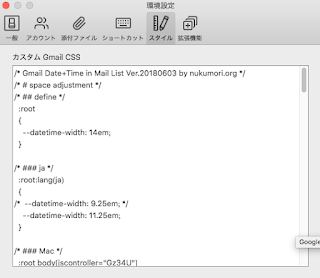
macOS で動作する MailPlain (ウェブベースで複数の GmailやGoogleカレンダー等を確認できる)であれば、カスタム Gmail CSSという設定によって、上記日時変更が可能です。カスタム Gmail CSS に上記で説明した CSS をコピー&ペーストするだけです。


ですのでそういったCSS上書き機能のあるアプリやソフトであれば、Gmailの設定を変更することは可能です。といってもGmailも仕様変更されるため、ずっと使えるかというとそうではなく、何かGmailの表示がおかしくなったなと思ったら、一旦カスタムしたCSSを無効(削除)して、チェックしてみることも大事だと思います。


2018年8月29日 @kimipooh
2018年8月30日 追記(Appendix)

2018年8月22日水曜日

【備忘録】Googleフォームの段落で英単語数(ワード数)の最大最小の制限をかける方法

Googleフォームの段落では、回答の検証最大文字数と最小文字数は、回答の検証の「長さ」で簡単に設定できます。では、単語数はどうでしょうか。いろいろな方法はあると思いますが、Google Docs Help Forum で回答された方法が簡単そうなので備忘録を込めて書き出しておきます。

正規表現をつかう


正規表現には英単語が何回出てくるかで判定する方法をとっています。よくやるのは空白が何個あるかで判定する方法ですね。ただその場合には改行について考慮しなければなりません。


例1)5単語以上、10単語以下に制限したい場合


  • ^\W*(\w+(\W+|$)){5,10}$


\w = 英単語を構成する文字(a-z, A-Z, _ ,1-9)
\W = \wの否定


先頭から、0個以上の非単語文字
(1つ以上の単語文字(1つ以上の非単語文字か末尾))を5回以上、10回以下繰り返す
終端

そのため、I'm はもとより HogeHoge's, 1-2 なども2単語と判定します。


例2)5単語以上、10単語以下に制限したい場合( ' と -  はカウントしない )


' や - を含んでも 1単語とするためには、 

  • ^\W*([\w'-]+(\W+|$)){5,10}$
先頭から、0個以上の非単語文字
(1つ以上の[単語文字 or ' or -](1つ以上の非単語文字か末尾))を5回以上、10回以下繰り返す
終端

この赤い部分のように単語文字に ' と - を追加しておけばよい。

他にもよい方法はあるかもしれませんが、とりあえず上記で事足りそうなのでメモとして残しておきます。あるいはそのうち誰かのツッコミが入るでしょう (^^;

2018年8月22日 @kimipooh

2018年8月8日水曜日

ビジネス用メールアドレス(無料Gmailをベースに、G Suiteアカウントを付与するサービス???)について

いつの間にか浦島太郎になっていました。
G Suiteに新しいサービスが追加されたのか、「ビジネス用メールアドレス」なるサービスができてました。いつできたのだろう。

無料版 Gmail に対して G Suite のアカウントが追加されるようなイメージか


G Suiteの機能を限定的につかいつつ、別枠の扱いになっているサービスのように推測します。これは無料版Gmailに対して独自ドメインのG Suiteの1アカウントを紐付けて、無料版Gmailに対して、G Suiteアカウントが追加アドレスとして利用できるのですね。つまり、無料版 Gmailで、無料版Gmailに加えて、G Suiteアカウントのメールを1つ送受信可能になるサービスって感じでしょうか。

さらに、契約解除したら無料版Gmailに戻れると。ただし、G Suite の追加機能を有効にする(ユーザーを追加したり等)と、無料版Gmailには戻せなくなる、ドメイン特有のサービス(ドメイン用のGoogleサイトやグループなど)はデータが消えるということが注意点みたいですね。これは結構つかえるんじゃないでしょうか。これは結構つかえるんじゃないでしょうか。

現在のところ米国、カナダ、英国で登録されたアカウントのみです。

https://support.google.com/work/mail/answer/6236599?hl=ja&ref_topic=6248365

に掲載されているとおり、日本で登録されたアカウントではまだ使えないようですね。

これは G Suiteのスタートアップ的な位置づけなのかなぁと感じました。
早く日本で展開されてほしいですよね。

2018年8月9日 @kimipooh


2018年7月8日日曜日

【備忘録】Inbox by Gmail アプリが iPhoneX に対応!


ようやくでましたね。

左が iPhoneX 非対応、右が対応版です。少し枠が広がってどのアカウントでログインしたかフッター部分に表示されるようになったぐらいが違いでしょうかねぇ。いつ対応したかをメモっておきたいので、ブログにして書き出しておきます。


2018年7月8日 @kimipooh

2018年5月16日水曜日

Google Wifi でトラブル、25% もパケットロスが!?

昨日 Google Wifi が来て初期設定だけして、

  • なんか遅いなぁ
と思っていました。
本日は、少し早めに帰宅して本格チェック。

なんとパケットロスが 25% !?


$ ping www.yahoo.co.jp
PING edge.g.yimg.jp (183.79.248.124): 56 data bytes
64 bytes from 183.79.248.124: icmp_seq=0 ttl=56 time=8.229 ms
64 bytes from 183.79.248.124: icmp_seq=1 ttl=56 time=7.103 ms
64 bytes from 183.79.248.124: icmp_seq=2 ttl=56 time=108.120 ms
64 bytes from 183.79.248.124: icmp_seq=3 ttl=56 time=6.680 ms
64 bytes from 183.79.248.124: icmp_seq=4 ttl=56 time=8.895 ms
Request timeout for icmp_seq 5
Request timeout for icmp_seq 6
Request timeout for icmp_seq 7
64 bytes from 183.79.248.124: icmp_seq=8 ttl=56 time=7.489 ms
64 bytes from 183.79.248.124: icmp_seq=9 ttl=56 time=8.735 ms
64 bytes from 183.79.248.124: icmp_seq=10 ttl=56 time=9.816 ms
64 bytes from 183.79.248.124: icmp_seq=11 ttl=56 time=7.682 ms
64 bytes from 183.79.248.124: icmp_seq=12 ttl=56 time=8.922 ms
64 bytes from 183.79.248.124: icmp_seq=13 ttl=56 time=7.138 ms
64 bytes from 183.79.248.124: icmp_seq=14 ttl=56 time=8.508 ms
Request timeout for icmp_seq 15
Request timeout for icmp_seq 16
64 bytes from 183.79.248.124: icmp_seq=17 ttl=56 time=15.497 ms
64 bytes from 183.79.248.124: icmp_seq=18 ttl=56 time=7.985 ms
64 bytes from 183.79.248.124: icmp_seq=19 ttl=56 time=9.265 ms
^C
--- edge.g.yimg.jp ping statistics ---
20 packets transmitted, 15 packets received, 25.0% packet loss
round-trip min/avg/max/stddev = 6.680/15.338/108.120/24.878 ms

マジっすか。。。他のサイトを IPアドレスで ping しても 25%から30%ぐらいのパケットロスをコンスタントに叩き出してくれます。「ここは日本じゃない!?」って思いました。

メッシュネットワークでなにか起こっているのか


3台をメッシュネットワーク化していますので、2台の電源を落としてチェック。
 > パケットロスが出る。

2台を初期化してメッシュネットワークから外す
 > パケットロスが出る。

最近ネットの調子が悪かったし、プロバイダ側の機器の問題か


eo光 1Ghps であり、光終端装置と有線ルータがセットで設置されている。これらを再起動。でもパケットロスは変わらず。ふむ、、、、

前の無線ルータに戻してみた


運良くまだ動作した、しかもパケットロスなし!
Google Wifi のせいじゃないか!

初心に戻る!Google Wifiを初期化し、メイン1台構成(非メッシュ) 


初心に戻りましょう。全部初期化してやり直す!
ふむ、パケットロスは 0%になった。そうでしょう、そうでしょう!そうこなくっちゃ!

$ ping www.yahoo.co.jp
PING edge.g.yimg.jp (183.79.250.251): 56 data bytes
64 bytes from 183.79.250.251: icmp_seq=0 ttl=55 time=86.836 ms
64 bytes from 183.79.250.251: icmp_seq=1 ttl=55 time=88.096 ms
64 bytes from 183.79.250.251: icmp_seq=2 ttl=55 time=96.478 ms
64 bytes from 183.79.250.251: icmp_seq=3 ttl=55 time=124.331 ms
64 bytes from 183.79.250.251: icmp_seq=4 ttl=55 time=83.197 ms
64 bytes from 183.79.250.251: icmp_seq=5 ttl=55 time=110.515 ms
64 bytes from 183.79.250.251: icmp_seq=6 ttl=55 time=80.482 ms
64 bytes from 183.79.250.251: icmp_seq=7 ttl=55 time=97.563 ms
64 bytes from 183.79.250.251: icmp_seq=8 ttl=55 time=85.711 ms
64 bytes from 183.79.250.251: icmp_seq=9 ttl=55 time=77.199 ms
64 bytes from 183.79.250.251: icmp_seq=10 ttl=55 time=86.426 ms
64 bytes from 183.79.250.251: icmp_seq=11 ttl=55 time=82.986 ms
64 bytes from 183.79.250.251: icmp_seq=12 ttl=55 time=73.943 ms
64 bytes from 183.79.250.251: icmp_seq=13 ttl=55 time=98.292 ms
64 bytes from 183.79.250.251: icmp_seq=14 ttl=55 time=103.789 ms
64 bytes from 183.79.250.251: icmp_seq=15 ttl=55 time=105.699 ms
64 bytes from 183.79.250.251: icmp_seq=16 ttl=55 time=101.571 ms
64 bytes from 183.79.250.251: icmp_seq=17 ttl=55 time=63.384 ms
64 bytes from 183.79.250.251: icmp_seq=18 ttl=55 time=49.811 ms
64 bytes from 183.79.250.251: icmp_seq=19 ttl=55 time=69.931 ms
64 bytes from 183.79.250.251: icmp_seq=20 ttl=55 time=60.449 ms
64 bytes from 183.79.250.251: icmp_seq=21 ttl=55 time=66.471 ms
64 bytes from 183.79.250.251: icmp_seq=22 ttl=55 time=84.729 ms
64 bytes from 183.79.250.251: icmp_seq=23 ttl=55 time=87.999 ms
64 bytes from 183.79.250.251: icmp_seq=24 ttl=55 time=85.227 ms
64 bytes from 183.79.250.251: icmp_seq=25 ttl=55 time=82.506 ms
64 bytes from 183.79.250.251: icmp_seq=26 ttl=55 time=66.317 ms
64 bytes from 183.79.250.251: icmp_seq=27 ttl=55 time=61.330 ms
^C
--- edge.g.yimg.jp ping statistics ---
28 packets transmitted, 28 packets received, 0.0% packet loss
round-trip min/avg/max/stddev = 49.811/84.331/124.331/16.623 ms

とりあえずサポートに電話するのはもうしばらく待ちましょう。

ではメッシュネットワークにするため、残り2台を追加してみよう。

メッシュネットワークを有効化しています.... 追加できない!!


おーい、、、、設定がすすまない。。。しばらくして「メッシュネットワークエラー」とか、、、後から追加するとおかしくなるのか!?
メインに選んだ Google Wifi が腐っているのか...


こいつは初期化して、もう1台をメイン端末として再セットアップ(メッシュあり!)


じゃあ、メインとなる Google Wifi を別の1台にして、再度セットアップ。その過程で、メッシュネットワークも合わせて設定。

できるじゃん!パケットロスもでないじゃん!
ついでに ゲスト Wi-Fi も設定しておいた。
ネットワークチェックも ダウンロード 590Mbps 、、そうそう、昨日 60 Mbps とかいってたよなぁ。。。よしよし。

ping の time もいい感じ!


$ ping www.yahoo.co.jp
PING edge.g.yimg.jp (182.22.31.252): 56 data bytes
64 bytes from 182.22.31.252: icmp_seq=0 ttl=56 time=13.637 ms
64 bytes from 182.22.31.252: icmp_seq=1 ttl=56 time=14.944 ms
64 bytes from 182.22.31.252: icmp_seq=2 ttl=56 time=14.199 ms
64 bytes from 182.22.31.252: icmp_seq=3 ttl=56 time=14.673 ms
64 bytes from 182.22.31.252: icmp_seq=4 ttl=56 time=14.991 ms
64 bytes from 182.22.31.252: icmp_seq=5 ttl=56 time=16.639 ms
64 bytes from 182.22.31.252: icmp_seq=6 ttl=56 time=13.712 ms
64 bytes from 182.22.31.252: icmp_seq=7 ttl=56 time=16.865 ms
64 bytes from 182.22.31.252: icmp_seq=8 ttl=56 time=15.024 ms
64 bytes from 182.22.31.252: icmp_seq=9 ttl=56 time=16.747 ms
64 bytes from 182.22.31.252: icmp_seq=10 ttl=56 time=14.846 ms
64 bytes from 182.22.31.252: icmp_seq=11 ttl=56 time=16.460 ms
64 bytes from 182.22.31.252: icmp_seq=12 ttl=56 time=14.806 ms
64 bytes from 182.22.31.252: icmp_seq=13 ttl=56 time=16.567 ms
64 bytes from 182.22.31.252: icmp_seq=14 ttl=56 time=14.095 ms
64 bytes from 182.22.31.252: icmp_seq=15 ttl=56 time=13.618 ms
64 bytes from 182.22.31.252: icmp_seq=16 ttl=56 time=15.425 ms
64 bytes from 182.22.31.252: icmp_seq=17 ttl=56 time=14.976 ms
^C
--- edge.g.yimg.jp ping statistics ---
18 packets transmitted, 18 packets received, 0.0% packet loss
round-trip min/avg/max/stddev = 13.618/15.124/16.865/1.074 ms

そうそう、おかしくなっていた時には、パケットロス以外に time が 360 ms とか「なんでだ!」って思うぐらいに遅かったのでした。これなら許容範囲!

まだ油断はできないが


とはいえ、「今」だけ調子がよいのかもしれません。
いろんな時間帯に使ってみたいとわかりませんしね!
今回、初期設定時に Google Wifi で 
  • LANの設定変更できない(ネットワーク情報読み取りエラー)
  • ゲストWifiの設定できない(ネットワーク情報読み取りエラー)
  • 動画とか見ていると数十秒に1度途切れる(パケットロス)
って異常状態になっていたのが、解消されました(とりあえず)。

まぁこういったトラブルがあるほうが、メッシュネットワークとして他に安価な同等製品があるなかで、「やっぱ Google Wifi」を試してみないとね!って思って購入した我が身としては、いろいろ体験できてよかったとは思います(イラッとしましたけど。。。)

ってなわけで、皆さんも Google Wifi に限らずルータ変更したら、 ping してみましょう。もしかしたら、パフォーマンスが出ていないかもしれませんよ!(そんなの珍しいって、、私もそう思います ^^;)

って書いてたら、トラブルシューティングみたいになっちゃいましたね。
Google Wifi は初期化しても再セットアップがとても素早くできて、楽でした。
なんていってもスマホのアプリで全部やっちゃえますしね!


2018年5月16日 @kimipooh

2018年4月26日木曜日

【G Suite】新しい Gmail の EAP が開始されました!(+複数の組織を選択可能に!)

一般 Gmail のほうは、4月25日(米国時間)にリリースされて、すでに使っている方々もいるのではないでしょうか。G Suite については、4月25日より Early Adaptor Program(EAP)が開始されました!

早速筆者が管理している G Suite で EAP に申し込んで有効にしてみました!

気になる新機能「Confidential Mode」


上記のブログを参考にすると
  • Confidential  Mode
なるものが追加されている模様。「機密モード」ですか!何か響きがよいですね!
上記ブログ内の動画が説明をみると、有効期限、SMSによる確認とかもあるみたいですね。SMSによる確認(相手のSMSを入れるのか?)がないとメールが読めなかったりするんでしょうかねぇ。新しい Gmailを手持ちの G Suite で有効にしてみましたが、まだ Confidential Modeは使えないようです。

上記ブログには、今後数週間かけて無料の GmailユーザーとG Suite の一部に適用していくってことです。これは楽しみですね!

G Suite で EAP を申請するには


今回は特別な申請は不要で、管理コンソールから有効にするだけで適用されます。
その範囲も全体か組織かを選択できます。
の末尾に書かれています。
管理コンソール > App > Gmail > 詳細設定内にあります。


有効にしてしばらくすると(筆者の場合には30分ぐらい)、Gmailの右上にある歯車アイコンのトップに、「新しい (企業名等設定した管理コンソールで設定した名)メールをお試しください」のメッセージがでます。これを選択することで、新しい Gmailを体験できます。もちろん同じ箇所の「以前の Gmailに戻す」もありますので、暫くの間は行き来可能です。


Labs が 詳細設定に名称変更


されてますね!ただ内容はかなり絞り込まれて少なくなってます。

Gmailから、カレンダー、Keep、TODO から直接アクセス可能に!


これは結構便利です!
Gmailにスヌーズ機能が追加されましたし、
以前「【備忘録】Inbox by Gmail, Keep, Google カレンダーの「リマインダー」の連携」という記事を書きましたが、そういった機能を使えば手軽に使えそうですね!

【G Suite専用】複数組織の選択が可能に


実は一番これが小躍りするぐらい嬉しかったりします。
なんで1つの組織にしか入れないんだ!組織はそんな単純じゃなーい!って思っていたのですが、これで問題解決です。


上記のように管理コンソールのユーザーで、「選択した組織部門のユーザー」を選択すると「複数を選択」というリンクが表示され、これをクリックすることで複数の組織を選択出来るのです!ワーイ!

まだ使い始めたばかりですし、まだ今後数週間かけて適用されている機能もあるので、しばらくいろいろ試してみないとですね!

関連情報

2018年4月26日 @kimipooh

2018年4月13日金曜日

【GAS】Google スプレットシート で BOM付きUTF-8 な CSV出力をしてみよう!

Chrome 管理コンソールなど、BOM付きUTF-8 のCSVしかインポートを受け付けないシステムがあるようです。Windows なら「メモ帳」で UTF-8 保存すると BOM付きになります。ただし Windows10よりBOMなしUTF-8がデフォルトになったようなので、明示的にBOM付きUTF-8での保存が必要です。macOS なら、CotEditor あたりを使えば、BOMあり、なしを選択できます。

Chromebook では Chromeブラウザしかつかえなーい!


下記の事例のように、Chromebook ではBOM付きUTF-8に保存することが難しい模様。


Google スプレットシート > 形式を指定してダウンロード > カンマ区切りの値(.csv 現在のシート)

は、BOMなしのUTF-8なのでした。
下記のようにバイナリエディタ(HexEdit)でみるとBOMがないのが分かります。


ちなみに BOMありの場合には、先頭が EF BB BF で始まります。
参考:Byte_order_mark  (Wikipedia)


CotEditor で見ても BOMなしですね。


BOMありの場合


じゃあ Google Apps Script で実装できるのかな


と思って
を参考に作成してみました。ちょっとハマったところがあったり、バタバタしていたので、小一日掛かってしまいました。

以下、ツールの利用方法です。

実装 - Google スプレットシートに CSV出力のカスタムメニューを追加する


今回3種類追加してみました。


  • OUTPUT to CSV カスタムメニューを追加
    1. Shift_JISコードの CSVを保存
    2. UTF-8(BOM付き)の CSVを保存
    3. UTF-8(BOM無し)のCSVを保存
なお Microsoft Excel で文字化けせずに開くことができるのは、「1」「2」です。つまりは Googleスプレットシートの標準機能で CSV保存したものは Microsoft Excel で開くと日本語が文字化けしまーす。

STEP 1. Google スプレットシートを作成


適当に日本語テキストを入力します。

な感じ。

STEP 2. スクリプトエディタを開き、サンプルコードをコピー&ペーストします。


1. ツール > スクリプトエディタを開きます。
2. 中身を、outputSheetToCsvFile.gs (GitHUB)にあるコードに置き換えます。
3. 保存します。


な感じですね。

STEP 3. コードのいくつかの箇所を変更する


var drive = DriveApp.getFolderById('=== Folder ID ===');

=== Folder ID === は、スプレットシートを保存した Googleドライブのフォルダに移動して、URLの
https://drive.google.com/drive/u/0/folders/=== Folder ID====
の部分をコピー&ペーストで入れて下さい。

var base_fileName = "aaa";
ファイル名のプレフィックス名を設定してください。
aaa_UTF8.csv、aaa_Shift_JIS.csv などで保存されます。

var entries 内の name 変数の値を変更することで、


上記の名称を変更できます。

spreadsheet.addMenu("OUTPUT to CSV", entries);

カスタムメニューの名称を変更できます。

※上記変更をしたら保存してください。

STEP 4. Google スプレットシートを再読込する


開いていた スクリプトエディタが閉じ、カスタムメニュー「OUTPUT to CSV」が表示されているはずです。


のように、それぞれ選択してみましょう。
最初の一度だけ、「承認が必要」画面がでてきます。


「続行」ボタンを押すと


のように警告がでますが、自分がつくったものですので「詳細」リンクをクリックし、
「outputSheetToCsvFile(安全ではないページ)に移動」
リンクをクリックしてください。


そうすれば、このコードが Googleドライブへアクセスしてよいかどうかの許可をきいてくるので「許可」ボタンを押します。

※もし警告を出したくないなら、下記を参考に申請してみてください。
https://support.google.com/cloud/answer/7454865

以上で完了です。
3つのCSV出力をすると下図のように、3つのファイルができると思います。


  • aaa_UTF8N.csv = UTF-8 (BOMなし)
  • aaa_UTF8.csv = UTF-8 (BOMあり)
  • aaa_Shift_JIS.csv = Shift_JIS


です。

STEP 5. 正しくコンバートされているか確認する


aaa_UTF8N.csv


下記のようにバイナリエディタ(HexEdit)でみるとBOMがないのが分かります。


CotEditor で見ても BOMなしですね。


aaa_UTF8.csv


ちなみに BOMありの場合には、先頭が EF BB BF で始まります。
参考:Byte_order_mark  (Wikipedia)


BOMありの場合


aaa_Shift_JIS.csv


のように正しく判定されていますね!!

2018年4月13日 @kimipooh